Rechercher dans la communauté
Affichage des résultats pour les étiquettes 'tyjokr'.
5 résultats trouvés
-

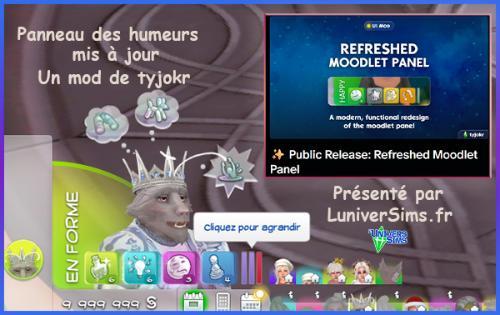
mod ui Panneau des humeurs du Sim mis à jour, un mod de tyjokr
heidi137 a posté un lien dans Emotions / peurs / envie
Ce mod modifie la présentation des moods (humeurs actuelles du (la, les)Sim (s)) ; il les regroupe pour une meilleure visibilité si le (la, les)Sim(s) en possède beaucoup ! Nécessite le jeu Sims4 Déposez le fichier package (746 ko) dans votre dossier Mods ou dans un ou des sous-dossiers. Mettre le mod dans le 🔗 dossier prioritaire ➡️ tyjokr vous explique tout : Si vous êtes comme moi, vos Sims peuvent se retrouver avec un nombre faramineux d’états d’esprit, surtout lorsque vous commencez à utiliser des extensions et des mods. Au bout d’un certain temps, le panneau des états d’esprit peut devenir assez encombré et difficile à lire. Refreshed Moodlet Panel lui donne un aspect plus épuré tout en facilitant l'organisation. Les humeurs sont désormais regroupées par type, le panneau reste ouvert jusqu'à ce que vous le fermiez, et vous pouvez redimensionner la bande en fonction de la quantité d'informations que vous souhaitez voir en même temps. 📹Il y a une petite vidéo de démo 🔗 sur sa page ‼️ Nouveautés ➡️ Style revisité : le panneau des états d’esprit a été mis à jour pour offrir un aspect plus épuré et moderne. ➡️ Les états d’esprit utilisent désormais des tuiles plates aux ombres douces, dans la couleur d’origine de l’état d’esprit, avec un contour et une ombre subtils. ➡️ Les icônes des états d’esprit reprennent désormais la couleur de leur état d’esprit, ce qui contribue à rendre l’ensemble du panneau plus vivant. ➡️ Plus l’état d’esprit est intense, plus le dégradé présentera désormais de contraste. ➡️ Les humeurs « fines » sont plus translucides que les autres, ce qui leur permet de se fondre davantage dans l’arrière-plan. ➡️ Les anciens rayons de soleil derrière les humeurs positives +3 ont été remplacés par un halo doux et léger qui enveloppe la tuile. ➡️ L’effet ondulé derrière les humeurs négatives +3 a été remplacé par un halo doux et plus sombre autour de la tuile. ➡️ Regroupement par humeur : les humeurs de même type s’empilent derrière une tuile de premier plan dotée d’un badge indiquant leur nombre, ce qui rend la ligne beaucoup plus épurée. ➡️ Redimensionnable : maintenez enfoncé et faites glisser n’importe quelle humeur principale vers la gauche ou la droite pour redimensionner la bande entre 7, 6, 5 ou 4 emplacements. Faites glisser d’un cran plus à droite pour obtenir une ligne minimaliste n’affichant que les humeurs pertinentes pour l’humeur actuelle de votre Sim, à l’instar du panneau du jeu de base. Votre choix est mémorisé d’une sauvegarde à l’autre. ➡️ Un panneau qui reste ouvert : cliquez sur l’icône de débordement pour ouvrir le panneau complet des humeurs. Il reste ouvert jusqu’à ce que vous cliquiez à nouveau sur l’une des humeurs de débordement. ➡️ Commandes 1. Cliquez sur un groupe d’humeurs empilé : cela ouvre ce groupe d’humeurs dans une ligne distincte au-dessus de la barre. Cliquez à nouveau sur le groupe d’humeurs pour le fermer. 2. Maintenez enfoncé et faites glisser n’importe quel groupe d’humeurs vers la gauche ou vers la droite : cela redimensionne la barre entre 4, 5, 6 ou 7 emplacements. Faites glisser vers la gauche pour obtenir plus d’emplacements et des vignettes plus petites, ou vers la droite pour obtenir moins d’emplacements et des vignettes plus grandes. Au-delà de 4, le mode « humeur actuelle uniquement » est activé. Le nombre par défaut d'emplacements affichés est de 4. 3. Cliquez sur l'indicateur de débordement : cela ouvre le panneau complet des icônes d'humeur, qui reste désormais ouvert jusqu'à ce que vous cliquiez sur une icône d'humeur de débordement. ➡️ Compatibilité ✅ Compatible avec « Better Simology Panel » et les lecteurs d'écran. ✅ Compatible avec « Meaningful Stories » et toutes les humeurs personnalisées. ✅ Compatible avec l’extension UI Cheats, à condition que le panneau « Refreshed Moodlet Panel » soit placé dans un dossier 🔗 (lien vers notre article) « priority/override » afin qu’il soit prioritaire. En conflit avec le mod « Keep Buff/Moodlet Panel Always Open » de januksenkosketus et tout autre mod qui remplace l’interface utilisateur de SimHub. Merci pour votre attention et vos gentils retours, heidi-
- 1
-
.png)
-
- tuning sims4
- amélioration jeu
- (et 5 en plus)
-
➡️ 🔗Mon article "Code600" - ma resource CFG est toujours fonctionnelle Ici, tyjorkr propose un nouveau format qui me semble plus performant, avec deux paliers : un "Overrides" peut ainsi être lu avant un autre "Overrides" du même type ! ➡️ Je l'ai installé hier dans mon jeu car j'ai des fichiers de tuning qui utilisent les mêmes ressources ; avec ce système, je peux en imposer un par rapport aux autres. Je laisse la parole à tyjokr : Lorsque deux mods modifient la même ressource de réglage, l'un d'entre eux est automatiquement ignoré. Ce guide vous explique comment indiquer au jeu quel mod vous souhaitez voir prévaloir à l'aide du fichier Resource.cfg et des dossiers de priorité. Si vous souhaitez simplement une configuration rapide, les fichiers à télécharger en bas de l'article vous permettront d'être opérationnel en 30 secondes environ. Mais avant cela, vous trouverez une explication détaillée du fonctionnement du système, y compris la configuration manuelle et la signification de chaque ligne du fichier "Resource.cfg". ➡️ Configuration rapide (téléchargements) Deux versions sont disponibles en bas de l'article. Choisissez celle qui correspond le mieux à vos besoins ! 1️⃣ Configuration à un niveau Cette version comprend un fichier Resource.cfg prêt à l’emploi et un dossier « Overrides ». Tout ce qui se trouve dans le dossier « Overrides » aura la priorité sur tout le reste de votre dossier « Mods ». C’est la version que la plupart des utilisateurs devraient utiliser s’ils ne savent pas laquelle choisir. 2️⃣ Configuration à deux niveaux Cette version comprend les fichiers Resource.cfg, Overrides et Secondary Overrides. Le dossier « Overrides » a la priorité sur tout le reste, y compris le dossier « Secondary Overrides ». Le dossier « Secondary Overrides » a la priorité sur votre dossier « Mods » habituel. Cette configuration est utile pour les mods qui doivent s’ajouter à un autre mod, comme les mods d’interface utilisateur ou les fichiers de compatibilité. Chaque dossier contient une note expliquant ce qu’il doit contenir. ➡️ Installation Ouvrez le fichier zip et extrayez son contenu directement dans votre dossier « Mods ». Si Windows ou macOS vous demande si vous souhaitez remplacer le fichier Resource.cfg, choisissez « Oui ». Vient ensuite l’étape que les gens ont tendance à oublier : déplacez les paquets qui doivent être prioritaires dans le ou les nouveaux dossiers. Le fichier Resource.cfg ne fait rien à lui seul. Les fichiers eux-mêmes doivent se trouver physiquement dans le ou les dossiers prioritaires. C’est tout ce qu’il y a à faire. La suite de ce guide explique ce que vous venez d’installer, comment fonctionnent les dossiers prioritaires, comment les créer vous-même et comment résoudre les problèmes courants. ❓ Qu'est-ce que le fichier Resource.cfg exactement ? Dans votre dossier « Mods », se trouve un fichier texte brut nommé Resource.cfg. Au démarrage des Sims 4, le jeu lit ce fichier pour déterminer deux choses : Où rechercher les fichiers .package. Quels fichiers doivent prévaloir lorsque deux paquets contiennent la même ressource. Ce deuxième aspect est géré par la priorité. Un fichier Resource.cfg par défaut ressemble à ceci : ❓Analyse de la resources.CFG. La valeur « Priority 500 » crée un groupe de priorité. Chaque ligne « PackedFile » située en dessous appartient à ce groupe. « PackedFile *.package » signifie que le jeu chargera les fichiers .package situés directement dans le dossier Mods. Chaque niveau de dossier supplémentaire est représenté sur les lignes suivantes. Si un package est situé plus profondément que les chemins indiqués dans le fichier Resource.cfg, le jeu ne le chargera pas du tout. Voilà tout le système. Les groupes de priorité indiquent au jeu quels fichiers ont la priorité, et les chemins PackedFile indiquent au jeu où chercher. ❓ Que signifie la priorité ? Lorsque deux paquets contiennent exactement la même ressource, c'est-à-dire qu'ils ont le même type, le même groupe et le même ID d'instance, le jeu doit en choisir un. Le paquet chargé à partir du groupe de priorité le plus élevé l'emporte. Par exemple, tout élément se trouvant dans un dossier de priorité 1 000 l'emportera sur tout élément se trouvant dans un dossier de priorité 500. ‼️Quelques points importants à comprendre : La priorité n'accélère ni ne ralentit le chargement des mods. Elle détermine uniquement quel fichier l'emporte en cas de conflit. La priorité ne fusionne pas les mods entre eux. Le fichier gagnant remplace complètement le fichier perdant pour cette ressource spécifique. Si deux mods modifient la même ressource de manière différente, vous n'obtiendrez que la version du fichier gagnant. Si deux "fichiers .package" en conflit se trouvent dans le même groupe de priorité, le résultat dépend de l’ordre dans lequel le jeu les analyse. C’est pourquoi les utilisateurs renomment souvent les fichiers en y ajoutant des caractères tels que « !!! » ou « zzz » pour forcer l’ordre de chargement. Cela fonctionne parfois, mais cette méthode est fragile et ne constitue pas une bonne solution à long terme. Si un fichier doit prévaloir, placez-le plutôt dans un dossier de priorité supérieure. Configuration d'un dossier prioritaire à un seul niveau Vous allez créer un dossier et ajouter un bloc « priority » au fichier Resource.cfg. Résultat : tout ce qui se trouve dans votre dossier prioritaire aura la priorité sur tout le reste du dossier « Mods ». ➡️ Étape 1 : localisez votre dossier « Mods » Votre dossier « Mods » se trouve ici : Documents > Electronic Arts > Les Sims 4 > Mods Si vous n’avez jamais lancé le jeu auparavant, lancez-le une première fois afin que le jeu crée le dossier et le fichier Resource.cfg par défaut. ➡️ Étape 2 : créez votre dossier prioritaire Créez un dossier à l’intérieur du dossier « Mods » nommé : _Overrides Le trait de soulignement sert uniquement à faire apparaître le dossier en haut de la liste dans votre dossier « Mods ». Il n’a aucune signification particulière pour le jeu. Vous pouvez nommer le dossier comme vous le souhaitez, mais le nom doit correspondre exactement à ce que vous indiquerez dans le fichier Resource.cfg. ➡️ Étape 3 : Modifier le fichier Resource.cfg Ouvrez le fichier Resource.cfg dans un éditeur de texte brut. ‼️Sous Windows, utilisez le Bloc-notes. Sur Mac, utilisez TextEdit en mode texte brut. Évitez d’utiliser Word ou Google Docs. Les éditeurs de texte enrichi peuvent endommager le fichier. Ajoutez le bloc de priorité suivant au-dessus du bloc par défaut « Priority 500 » : Conservez le bloc « Priority 500 » d’origine en dessous. C’est lui qui charge le reste de votre dossier « Mods ». L’ordre des blocs n’a pas d’importance. Ce sont les chiffres qui comptent. ➡️ Étape 4 : Déplacez vos fichiers Enregistrez le fichier, puis déplacez les fichiers .package qui doivent prévaloir dans votre dossier _Overrides. Le jeu donne la priorité uniquement aux fichiers qui se trouvent effectivement dans le dossier de priorité. Les sous-dossiers à l'intérieur de _Overrides sont autorisés ; vous pouvez donc toujours organiser vos fichiers par créateur ou par mod. ❓Ce qui doit figurer dans _Overrides Tous les mods ne doivent pas nécessairement se trouver dans votre dossier de priorité. Ce dossier perd beaucoup de son utilité si vous y placez l’intégralité de votre dossier « Mods ». Ne placez un paquet dans _Overrides que s’il existe une raison spécifique pour laquelle il doit se charger en premier. ➡️ Voici quelques exemples pertinents : Un créateur vous le recommande. Certains mods sont conçus pour remplacer des fichiers du jeu ou d’autres mods, et leurs instructions vous indiquent qu’ils doivent se charger en dernier ou remplacer un autre élément. Un dossier de priorité est la solution la plus propre pour gérer cela. Vous avez un conflit connu et vous savez quel mod doit prévaloir. Si deux mods entrent en conflit et que le créateur a confirmé qu’un fichier doit simplement remplacer l’autre, un dossier de priorité peut résoudre ce conflit spécifique. Tout le reste doit rester dans votre dossier « Mods » habituel. ➡️ Facultatif : un deuxième niveau Il arrive parfois que le mod A doive prendre le pas sur le mod B, mais que le mod B doive tout de même prévaloir sur tous les autres mods de votre dossier « Mods ». La solution consiste à créer un deuxième dossier situé entre votre niveau supérieur et vos mods normaux. C'est exactement ce que propose le téléchargement à deux niveaux. Pour le créer vous-même, ajoutez un dossier _SecondaryOverrides à votre dossier mods et ajoutez ce bloc au fichier Resource.cfg : Vous pouvez ajouter des niveaux de priorité supplémentaires si vous en avez vraiment besoin, mais deux niveaux devraient largement suffire pour la plupart des joueurs. 🗒️ Dépannage (troubleshooting) ❓« J'ai modifié le fichier Resource.cfg, mais rien n'a changé. » Neuf fois sur dix, les fichiers ne se trouvent pas réellement dans le dossier prioritaire. Le fichier Resource.cfg indique simplement au jeu qu'un dossier est prioritaire. Il ne déplace pas automatiquement les fichiers vers ce dossier. Assurez-vous que le pack que vous souhaitez voir s'appliquer se trouve bien physiquement dans votre dossier « overrides » et que le nom du dossier correspond exactement à celui indiqué dans le fichier Resource.cfg. ❓« Les mises à jour du jeu vont-elles annuler cette modification ? » Non. Les mises à jour du jeu ne remplacent généralement pas un fichier Resource.cfg existant. Ce fichier n’est recréé que s’il est manquant, par exemple après l’avoir supprimé ou après une réparation du jeu. Si vous avez fortement personnalisé votre fichier, il est tout de même recommandé d’en conserver une copie de sauvegarde. ❓« Un mod a cessé de se charger après que j’ai réorganisé mes dossiers. » Vérifiez la profondeur des dossiers. Le fichier Resource.cfg par défaut ne charge les paquets que jusqu’à un certain nombre de niveaux de dossiers. Si vous avez déplacé un paquet à un niveau plus profond que les chemins indiqués dans le fichier, le jeu ne le verra plus. Déplacez le fichier à un niveau supérieur dans votre arborescence de dossiers ou ajoutez une autre ligne PackedFile qui atteigne ce niveau. Il a traité le sujet à fond ; tout est dit et bien dit. Téléchargez le resources.cfg qui vous convient et remplacez celui de votre jeu par ce nouveau modèle de resources.cfg ; c'est tout simple pour qui fait cela pour la première fois. Pour les autres, c'est identique à mon code600, sauf qu'il a revu l'interne du resources.cfg pour qu'il soit compatible avec un second palier, ce que ne fait pas le code600. Bon jeu Sims 4. Merci pour votre attention et vos gentils retours, heidi
-
- 1
-
.png)
-
- code600
- resource.cfg
- (et 5 en plus)
-
Le mod "Screen Reader" ajoute une fonction de lecture à voix haute et une navigation au clavier à Les Sims 4, offrant ainsi des fonctionnalités d'accessibilité qui ne sont pas disponibles dans la version d'origine du jeu. Langues prises en charge : Toutes 🌍 Résilience face aux corrections : Modérée ℹ️ Installation et configuration Placez le dossier « tyjokr_ScreenReader » directement dans votre dossier « Mods » afin que le chemin d'accès soit le suivant : Mods\tyjokr_ScreenReader ‼️Ne le placez pas dans un sous-dossier supplémentaire. Si vous utilisez un lecteur d’écran ou un afficheur braille, extrayez également le pack vocal (Lien de téléchargement de "extract the Speech Pack" sur la page de tyjokr, c'est un lien direct, je ne peux le mettre ici) dans votre dossier Mods de la même manière. ‼️Activez l’option « Script Mods Allowed » (Scripts et mods autorisés) dans les options du jeu, puis redémarrez le jeu. Le fichier README fourni contient des informations supplémentaires sur les commandes du mod, les modes vocaux, les lecteurs d’écran pris en charge, les commandes de triche et les paramètres disponibles. Le fichier tyjokr_ScreenReader.cfg peut être ouvert dans le Bloc-notes pour régler la narration, la navigation au clavier, la sortie braille, les délais des infobulles, la voix par défaut et d’autres paramètres. Les modifications peuvent être appliquées pendant que le jeu est en cours d’exécution en ouvrant la console de triche avec Ctrl + Maj + C et en saisissant a11y.reload. ➡️ Explications du mod par tyjokr Ayant travaillé sur plusieurs projets au fil des ans pour rendre les expériences numériques plus accessibles, j’ai souhaité appliquer cette même approche à Les Sims 4. Le jeu proposant actuellement des options d’accessibilité limitées et ne prenant pas en charge les lecteurs d’écran, j’ai créé « Screen Reader » afin de rendre une plus grande partie de son interface accessible aux joueurs aveugles et malvoyants. Ce mod lit à voix haute la plupart des éléments de l’interface du jeu, notamment les infobulles, les panneaux, les boîtes de dialogue, les menus circulaires, les notifications et même les noms des objets avec lesquels on peut interagir dans le monde du jeu ! Il peut également annoncer ce que fait votre Sim et vous permet de naviguer parmi les commandes d’interface prises en charge à l’aide du clavier. Il n’est pas nécessaire d’avoir installé un lecteur d’écran pour utiliser ce mod. Lorsqu’aucun lecteur d’écran compatible n’est détecté, le mod lit le jeu à voix haute en utilisant une synthèse vocale Windows. La voix par défaut est « Microsoft Zira », mais elle peut être modifiée via le fichier de configuration fourni. ➡️ Remarques importantes et limitations Pour l’instant, la lecture à voix haute ne commence qu’une fois qu’un terrain a été chargé. Le menu principal, « Créer un Sim » et « Gérer les mondes » ne sont actuellement pas pris en charge. En revanche, le mode Live et le mode Construction sont pris en charge. ➡️ Pour que le mod utilise votre propre lecteur d'écran (NVDA, JAWS, Window-Eyes, ZoomText, SuperNova et System Access), vous aurez également besoin du pack vocal gratuit, disponible ici : 🔗https://simfileshare.net/folder/274158/ (Lien à télécharger sur la page du créateur)‼️ ‼️ ⚠️ Windows uniquement : ce mod ne fonctionne pour l'instant que sous Windows. Si vous utilisez un Mac et que vous souhaitez utiliser ce mod, n'hésitez pas à contacter tyjokr. ➡️ Modes de lecture à voix haute Le mod propose quatre modes de lecture à voix haute qui déterminent la manière dont les éléments d'interface pris en charge sont annoncés : Survol : lit les commandes et les éléments d'interface lorsque vous passez la souris dessus. Manuel : appuyez sur la touche 8 du pavé numérique ou sur la touche « = » pour lire l'élément sur lequel vous passez la souris. Bips : émet un bref signal sonore lorsque vous passez la souris sur des éléments. Désactivé : désactive la synthèse vocale et les signaux sonores du mod. Vous pouvez appuyer sur la touche 9 du pavé numérique ou sur la touche Insert pour passer d'un mode vocal à l'autre dans le jeu. ➡️ Navigation au clavier Le verrouillage numérique (Num Lock) doit être activé pour utiliser les commandes du pavé numérique. Élément suivant : touche 6 du pavé numérique ou \ Élément précédent : touche 4 du pavé numérique ou - Sélectionner : touche 5 du pavé numérique ou Entrée Retirer le focus : touche Point du pavé numérique ou l'une des touches / Lire l'élément actuel : touche 8 du pavé numérique ou = Passer d'un mode de lecture à l'autre : touche 9 du pavé numérique ou Insert (Insérer) Maintenez une touche de déplacement enfoncée pour continuer à parcourir les commandes. Lorsqu’un dialogue ou un sélecteur est ouvert, les touches fléchées peuvent également être utilisées : les touches fléchées haut et gauche permettent de reculer, tandis que les touches fléchées bas et droite permettent d’avancer. Les menus circulaires ne peuvent pas être parcourus à l’aide des touches fléchées, mais ils peuvent l’être à l’aide des touches 4 et 6 du pavé numérique ou des touches - et \ correspondantes. ➡️‼️Compatibilité ⚠️ Ce mod remplace plusieurs fichiers d'interface utilisateur afin d'activer la narration. De ce fait, il entrera en conflit avec d'autres mods qui modifient l'interface utilisateur. Les mods tels que « UI Cheats Extension » et « Better Simology Panel » ne sont actuellement pas pris en charge pour une utilisation conjointe avec « Screen Reader ». Screen Reader est compatible avec le jeu de base et devrait fonctionner avec toutes les extensions, tous les packs de jeu, tous les packs d'objets et tous les kits. Ce mod a pu voir le jour grâce à mes généreux mécènes, dont le soutien continu me permet de consacrer du temps à des projets comme celui-ci. J'espère que ce mod répondra à vos attentes. Il est tout neuf, je n'ai pas pu le tester pour une raison évidente : les mods qui doivent être enlevés sont importants dans mon jeu et je n'ai pas réellement besoin de ce système. Mais, sachant que beaucoup attendent ce genre de système, je me suis empressé de vous en faire part ! Une chose importante : bien suivre l'actu du mod. Celui-ci étant très récent, il se peut que, suite aux avis des utilisateurs, des modifications soient apportées. C'est souvent ainsi avec les mods de tyjokr ; il est à l'écoute de ses abonnés et fait toujours de son mieux pour que ceux-ci aient une qualité de jeu irréprochable. Je connais sa façon de tenir ses mods et elle est parfaite ; sinon, je ne vous en aurais pas parlé sans avoir tenté des tests. ‼️ Encore une chose, bien lire et surtout bien prendre les liens sur sa page ! Il y en a deux dont je n'ai pu mettre le lien autre que sa page, car ils sont directement liés à ses téléchargements, cela doit se faire via son site ! ‼️Edition du 7.8.2026 ➡️🔗Mise à jour : correction d’un bug mineur et ajout d’un nouveau fichier de compatibilité pour l’extension UI Cheats, disponible dans la section compatibilité. Bon jeu Sims4 ! Merci pour votre attention et vos gentils retours, heidi
-
Protection de la file d'attente d'interaction des gardes contre le spam lié à l'autonomie. Depuis la mise à jour de mars 2026, l'autonomie se fige ; ce script va reconnaître la cause, l'inscrire dans un journal et la corriger pour libérer la file d'attente des interactions. Cela existe déjà, vous dites ? Non, d'autres versions de TurboDriver existent, mais elles ne font pas la même chose et elles sont compatibles. Bien laisser tout en place ! Télécharger le script et le placer directement dans votre dossier Mods ! Taille : 6.2 Ko Nécessite le jeu de base Sims4 ➡️ Je laisse Tyjokr vous expliquer : Après avoir effectué davantage de tests avec un enregistreur que j’avais créé pour diagnostiquer le « spam d’autonomie », je me suis rendu compte qu’un mod dédié serait nécessaire pour résoudre un problème devenu plus fréquent depuis le patch d’autonomie de mars. J’ai donc décidé de transformer cet enregistreur en un mod utilitaire qui détecte et corrige automatiquement le « spam d’autonomie » pendant que vous jouez. Langues prises en charge : Toutes 🌍 Résistance aux mises à jour : Élevée ℹ️ Il arrive parfois que l’autonomie d’un Sim tente sans cesse de mettre en file d’attente la même action, à l’infini. Cela peut s’expliquer par plusieurs raisons, notamment un mauvais réglage, une cible inaccessible ou des conflits cachés entre mods. Le résultat : un Sim visiblement bloqué tandis que sa file d’attente s’agite sans cesse. Queue Guard détecte précisément ce schéma et le corrige immédiatement. ➡️ Fonctionnement Lorsque Queue Guard détecte que la même interaction autonome est imposée à un Sim 5 fois en l’espace de 10 minutes de jeu, il : Empêche l’autonomie de choisir à nouveau cette même interaction afin que le Sim puisse passer à autre chose Supprime immédiatement les copies en double déjà accumulées dans la file d’attente de ce Sim Empêche l’interaction d’être mise en file d’attente de manière autonome pendant 15 minutes de jeu Une fois le blocage expiré, Queue Guard autorise à nouveau l’autonomie du Sim à choisir cette interaction. Si le problème sous-jacent persiste et que le spam recommence, Queue Guard bloque à nouveau la boucle pendant une durée deux fois plus longue que le blocage précédent, jusqu’à un maximum de 4 heures en jeu. ➡️ Comment cela aide-t-il ? Queue Guard permet de réduire, voire d’éliminer complètement : Le « thrashing » lié à l’autonomie, où un Sim tente sans cesse de mettre en file d’attente la même action qui a échoué Les ralentissements sur les terrains très fréquentés, notamment lors de festivals, dans les appartements, les clubs, les foyers bondés et les lieux très fréquentés. ➡️ Les Sims figés ou bloqués Queue Guard fait également office d’outil de diagnostic. Chaque correction est enregistrée en arrière-plan dans un fichier journal situé dans votre dossier utilisateur de Les Sims 4. Si vous souhaitez voir s'afficher les notifications de Queue Guard en jeu pendant que vous jouez, ouvrez la console de triche et tapez : queueguard notify. ➡️ Remarque : comme il s'agit d'un mod de script pur, les notifications en jeu et le fichier journal sont uniquement en anglais. Compatibilité Il s’agit d’un mod de script pur ; il n’utilise donc pas de paramètres de réglage et ne devrait pas entrer en conflit avec d’autres mods. Assurez-vous de le placer à un niveau de profondeur maximum dans votre dossier « Mods ». ➡️ Ce mod est entièrement compatible avec des mods tels que Simulation Timeline Unclogger et Interaction Queue Extender. Ce mod est compatible avec le jeu de base.
-
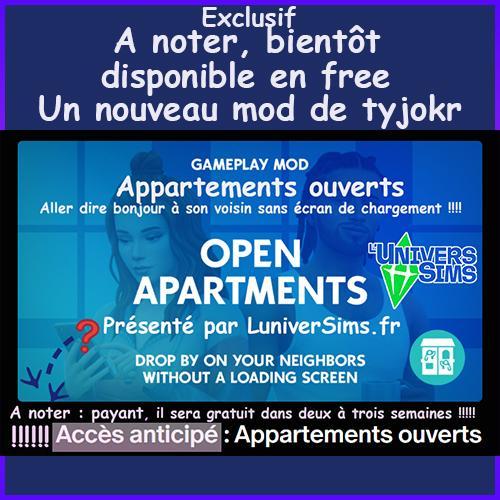
Info exclusive, bientôt ce mod sortira en version gratuite. Il est dispo sous abonnement mensuel de 3 euros + taxe en vigueur dans son pays actuellement. tyjokr vous explique tout : Rendez visite à vos voisins d'immeuble en toute fluidité, sans écran de chargement ! L'écran de chargement qui vous séparait de vos voisins a été SUPPRIMÉ. Dans un logement locatif, vous pouvez désormais emmener votre Sim chez le voisin, frapper à la porte, passer un moment chez lui, puis rentrer chez vous, le tout sans aucun écran de chargement ! Téléchargement : Patreon Configuration requise : pack d'extension « À louer » Langues prises en charge : toutes 🌍(IA) Comment ça marche Comme nous le savons tous trop bien, Les Sims 4 ne permet de charger qu’un seul terrain à la fois. Open Apartments contourne cette limitation pour les locations résidentielles en enregistrant et en instanciant le mobilier et les Sims d’un logement voisin à la demande. Une fois la configuration initiale effectuée (plus d’informations à ce sujet ci-dessous), il suffit de cliquer sur la porte d’entrée d’un voisin ou n’importe où à l’intérieur de son logement pour faire apparaître une boîte de dialogue proposant deux options : Passer : la visite fluide, sans écran de chargement Se rendre : le déplacement normal avec écran de chargement Choisissez « Passer » et votre Sim actif se rendra sur place et frappera à la porte. Si un enfant ou une personne plus âgée est à la maison, le logement se charge, un événement démarre et un résident vient vous accueillir et vous inviter à entrer. À partir de là, il ne vous reste plus qu'à jouer. Qui est à la maison Lorsque vous passez, le foyer peut accueillir les membres suivants : Les Sims âgés de 2 ans et plus Les bébés dans leur lit Les nouveau-nés dans leur berceau Les chats et les chiens Certains résidents ne seront pas présents : Les personnes parties au travail ou à l'école (elles réapparaîtront une fois leur journée terminée) Les membres du foyer suivants ne sont pas encore pris en charge et seront ignorés : Les chevaux Les animaux de ferme Les petits animaux de compagnie Les voisins vaquent à leurs occupations pendant votre visite, et comme vos Sims sont des invités chez eux, ils sont traités comme des visiteurs, et non comme des résidents. Par défaut, seuls les Sims que vous avez initialement sélectionnés dans le sélecteur pour la visite peuvent entrer librement dans le logement du voisin. Si vous souhaitez qu'un autre Sim de votre foyer puisse y entrer de manière autonome, il suffit de le diriger vers le logement une fois (ou de lui faire interagir avec quelque chose à l'intérieur) et il pourra alors aller et venir librement. Gérer une visite La visite est gérée par un événement, et une seule visite peut être active à la fois. L'événement dure soit jusqu'à ce que vous y mettiez fin, soit jusqu'à ce que tous les résidents du foyer âgés d'au moins 10 ans soient partis au travail ou à l'école (auquel cas il se termine de lui-même). Pour mettre fin à une visite, il suffit de mettre fin à l'événement ; les voisins retourneront alors chez eux. Pendant une visite active, vous ne pourrez pas passer en mode Construction. Il s'agit d'une mesure de sécurité. Le mode Construction se déverrouille à nouveau quelques minutes après la fin de la visite, une fois que tout a été rangé. Par défaut, les Sims que vous rendez visite ne sont pas autorisés à entrer dans votre propre logement. Si vous souhaitez les laisser entrer, cliquez sur la porte d'entrée de votre logement et sélectionnez : Autoriser le {foyer} à entrer Vous pouvez également les renvoyer chez eux de cette manière sans mettre fin à l'événement. Il vous suffit de sélectionner : Empêcher le {foyer} d'entrer Comment configurer le mod ; La configuration est en grande partie automatique. Avant que le mod puisse recréer une unité pour un « Drop By », il doit d'abord en capturer le contenu. Les données d'une unité peuvent être capturées de la manière suivante : Automatiquement, simplement en étant présent. Chaque fois qu'une unité est celle qui est actuellement chargée (votre propre maison à chaque chargement de sauvegarde, par exemple), le mod la capture. En s'y rendant de manière normale. Utilisez l'option « Voyager » de l'écran de chargement pour vous rendre dans l'unité d'un voisin et celle-ci sera capturée à votre arrivée. À partir de là, vous pouvez utiliser l'option « Drop By »( Visiter ). En effectuant un passage en mode « Gérer les mondes ». Passez en mode Construction sur le bâtiment depuis la carte du monde. Cela charge et capture toutes les unités du bâtiment en une seule fois, ce qui est le moyen le plus rapide de préparer un bâtiment entier. Les données capturées sont stockées dans leur propre fichier à côté de votre sauvegarde, vous n'avez donc généralement besoin de capturer une unité qu'une seule fois par fichier de sauvegarde. Après cela, elles se mettront à jour automatiquement chaque fois que vous apporterez des modifications au terrain. Si vous n'avez pas de données enregistrées pour une unité particulière que vous essayez de visiter, le mod vous le signalera et vous proposera de vous y rendre de la manière habituelle, ce qui permettra de la capturer pour la prochaine fois. Limitations connues Certains meubles modulaires ne s'instancient pas correctement. Les comptoirs d'angle et les armoires d'angle ne conservent pas leur assemblage lorsqu'ils sont instanciés lors d'un « Drop By » (cela n'affecte pas le terrain réel, mais uniquement la version générée pour l'événement). Les retours sur le comportement inapproprié sont limités. Les voisins réagiront si votre Sim se comporte de manière inappropriée dans leur logement, mais ils ne comptabilisent pas actuellement le nombre de fois où vous vous êtes comporté de manière inappropriée et ne vous en informent pas comme ils le feraient lors d'une visite normale. Seules les visites sont prises en charge. Les effractions et l'écoute clandestine ne sont pas prises en charge pour le moment, et les interactions avec le propriétaire, telles que les demandes d'entretien, n'ont pas été testées ; considérez les donc comme non prises en charge également. Enregistrez depuis le mode Live lorsque vous y pensez. Enregistrer et quitter directement depuis la carte « Gérer les mondes » est sans danger pour votre jeu, mais cela peut ignorer la mise à jour des données du mod. Chaque fois que vous modifiez une location résidentielle, revenez en mode Live (mode jeu) pour que vos captures restent à jour. Projets futurs Il existe de nombreuses possibilités pour développer ce mod. Voici ce qui me vient actuellement à l'esprit : Des visites tenant compte des relations entre voisins, où ceux qui sont en mauvais termes peuvent refuser d'ouvrir la porte, et où un Sim qui se comporte mal peut se faire réprimander et finir par être mis à la porte Développer le système de « convenance » Étendre la fonctionnalité aux effractions et à l'écoute clandestine Événements de voisins personnalisés Étudier la possibilité d'étendre cette fonctionnalité aux appartements de City Living (Vie citadine) Étudier la possibilité d'étendre cette fonctionnalité aux terrains résidentiels Si vous souhaitez soutenir ce mod et son développement, pensez à vous abonner ! Compatibilité et téléchargement Ce mod est compatible avec « Better Apartment & Rental Behaviors » de lunar_britney. ⚠️ Ce mod est susceptible d'entrer en conflit avec les mods « Dimmed Inactive Rentals » et « Labeled Rental Units » de TwistedMexi. Open Apartments assombrit les logements inactifs et les étiquette de manière autonome. Ce mod ne remplace directement aucun fichier. J'ai pris toutes les précautions nécessaires pour protéger les fonctionnalités du mod contre d'autres mods, mais si, pour une raison quelconque, vous rencontrez un conflit, merci de m'en faire part et j'examinerai la situation ! Un test en vidéo si vous ça vous intéresse, un test de Noktys sur X, cliquez ici Merci à lui pour le partage de ce test, trop gentil. Ce mod ayant l'option payante actuellement, je passe l'info seulement. Libre à vous de l'utiliser de suite ou attendre, on ne pousse pas à la consommation. J'aimais bien passer cette info qui me paraît être un mod qui serait souhaiter par beaucoup. Bon jeu Sims4. Merci pour votre attention et vos gentils retours, heidi


.png)