Description

 Mon article "Code600" - ma resource CFG est toujours fonctionnelle
Ici, tyjorkr propose un nouveau format qui me semble plus performant, avec deux paliers : un "Overrides" peut ainsi être lu avant un autre "Overrides" du même type !
Je l'ai installé hier dans mon jeu car j'ai des fichiers de tuning qui utilisent les mêmes ressources ; avec ce système, je peux en imposer un par rapport aux autres.
 Je laisse la parole à tyjokr :
Lorsque deux mods modifient la même ressource de réglage, l'un d'entre eux est automatiquement ignoré. Ce guide vous explique comment indiquer au jeu quel mod vous souhaitez voir prévaloir à l'aide du fichier Resource.cfg et des dossiers de priorité.
Si vous souhaitez simplement une configuration rapide, les fichiers à télécharger en bas de l'article vous permettront d'être opérationnel en 30 secondes environ. Mais avant cela, vous trouverez une explication détaillée du fonctionnement du système, y compris la configuration manuelle et la signification de chaque ligne du fichier "Resource.cfg".
Configuration rapide (téléchargements)
Deux versions sont disponibles en bas de l'article. Choisissez celle qui correspond le mieux à vos besoins !
 Configuration à un niveau
Cette version comprend un fichier Resource.cfg prêt à l’emploi et un dossier « Overrides ».
Tout ce qui se trouve dans le dossier « Overrides » aura la priorité sur tout le reste de votre dossier « Mods ». C’est la version que la plupart des utilisateurs devraient utiliser s’ils ne savent pas laquelle choisir.
 Configuration à deux niveaux
Cette version comprend les fichiers Resource.cfg, Overrides et Secondary Overrides.
Le dossier « Overrides » a la priorité sur tout le reste, y compris le dossier « Secondary Overrides ». Le dossier « Secondary Overrides » a la priorité sur votre dossier « Mods » habituel.
Cette configuration est utile pour les mods qui doivent s’ajouter à un autre mod, comme les mods d’interface utilisateur ou les fichiers de compatibilité.
Chaque dossier contient une note expliquant ce qu’il doit contenir.
Installation
Ouvrez le fichier zip et extrayez son contenu directement dans votre dossier « Mods ». Si Windows ou macOS vous demande si vous souhaitez remplacer le fichier Resource.cfg, choisissez « Oui ».
Vient ensuite l’étape que les gens ont tendance à oublier : déplacez les paquets qui doivent être prioritaires dans le ou les nouveaux dossiers. Le fichier Resource.cfg ne fait rien à lui seul. Les fichiers eux-mêmes doivent se trouver physiquement dans le ou les dossiers prioritaires.
C’est tout ce qu’il y a à faire. La suite de ce guide explique ce que vous venez d’installer, comment fonctionnent les dossiers prioritaires, comment les créer vous-même et comment résoudre les problèmes courants.
 Qu'est-ce que le fichier Resource.cfg exactement ?
Dans votre dossier « Mods », se trouve un fichier texte brut nommé Resource.cfg. Au démarrage des Sims 4, le jeu lit ce fichier pour déterminer deux choses :
Où rechercher les fichiers .package.
Quels fichiers doivent prévaloir lorsque deux paquets contiennent la même ressource.
Ce deuxième aspect est géré par la priorité.
Un fichier Resource.cfg par défaut ressemble à ceci :
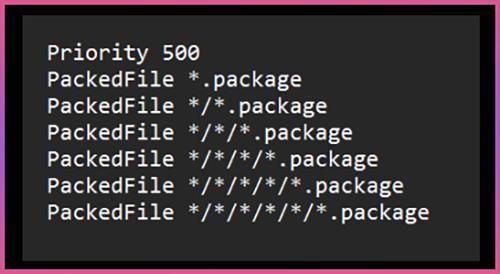
Analyse de la resources.CFG.
La valeur « Priority 500 » crée un groupe de priorité. Chaque ligne « PackedFile » située en dessous appartient à ce groupe.
« PackedFile *.package » signifie que le jeu chargera les fichiers .package situés directement dans le dossier Mods. Chaque niveau de dossier supplémentaire est représenté sur les lignes suivantes. Si un package est situé plus profondément que les chemins indiqués dans le fichier Resource.cfg, le jeu ne le chargera pas du tout.
Voilà tout le système. Les groupes de priorité indiquent au jeu quels fichiers ont la priorité, et les chemins PackedFile indiquent au jeu où chercher.
Que signifie la priorité ?
Lorsque deux paquets contiennent exactement la même ressource, c'est-à-dire qu'ils ont le même type, le même groupe et le même ID d'instance, le jeu doit en choisir un.
Le paquet chargé à partir du groupe de priorité le plus élevé l'emporte. Par exemple, tout élément se trouvant dans un dossier de priorité 1 000 l'emportera sur tout élément se trouvant dans un dossier de priorité 500.
 Quelques points importants à comprendre :
La priorité n'accélère ni ne ralentit le chargement des mods. Elle détermine uniquement quel fichier l'emporte en cas de conflit.
La priorité ne fusionne pas les mods entre eux. Le fichier gagnant remplace complètement le fichier perdant pour cette ressource spécifique. Si deux mods modifient la même ressource de manière différente, vous n'obtiendrez que la version du fichier gagnant.
Si deux "fichiers .package" en conflit se trouvent dans le même groupe de priorité, le résultat dépend de l’ordre dans lequel le jeu les analyse. C’est pourquoi les utilisateurs renomment souvent les fichiers en y ajoutant des caractères tels que « !!! » ou « zzz » pour forcer l’ordre de chargement.
Cela fonctionne parfois, mais cette méthode est fragile et ne constitue pas une bonne solution à long terme.
Si un fichier doit prévaloir, placez-le plutôt dans un dossier de priorité supérieure.
Configuration d'un dossier prioritaire à un seul niveau
Vous allez créer un dossier et ajouter un bloc « priority » au fichier Resource.cfg.
Résultat : tout ce qui se trouve dans votre dossier prioritaire aura la priorité sur tout le reste du dossier « Mods ».
Étape 1 : localisez votre dossier « Mods »
Votre dossier « Mods » se trouve ici :
Documents > Electronic Arts > Les Sims 4 > Mods
Si vous n’avez jamais lancé le jeu auparavant, lancez-le une première fois afin que le jeu crée le dossier et le fichier Resource.cfg par défaut.
Étape 2 : créez votre dossier prioritaire
Créez un dossier à l’intérieur du dossier « Mods » nommé : _Overrides
Le trait de soulignement sert uniquement à faire apparaître le dossier en haut de la liste dans votre dossier « Mods ». Il n’a aucune signification particulière pour le jeu. Vous pouvez nommer le dossier comme vous le souhaitez, mais le nom doit correspondre exactement à ce que vous indiquerez dans le fichier Resource.cfg.
Étape 3 : Modifier le fichier Resource.cfg
Ouvrez le fichier Resource.cfg dans un éditeur de texte brut.
Sous Windows, utilisez le Bloc-notes. Sur Mac, utilisez TextEdit en mode texte brut. Évitez d’utiliser Word ou Google Docs. Les éditeurs de texte enrichi peuvent endommager le fichier.
Ajoutez le bloc de priorité suivant au-dessus du bloc par défaut « Priority 500 » :

Conservez le bloc « Priority 500 » d’origine en dessous. C’est lui qui charge le reste de votre dossier « Mods ». L’ordre des blocs n’a pas d’importance. Ce sont les chiffres qui comptent.
Étape 4 : Déplacez vos fichiers
Enregistrez le fichier, puis déplacez les fichiers .package qui doivent prévaloir dans votre dossier _Overrides. Le jeu donne la priorité uniquement aux fichiers qui se trouvent effectivement dans le dossier de priorité.
Les sous-dossiers à l'intérieur de _Overrides sont autorisés ; vous pouvez donc toujours organiser vos fichiers par créateur ou par mod.
Ce qui doit figurer dans _Overrides
Tous les mods ne doivent pas nécessairement se trouver dans votre dossier de priorité.
Ce dossier perd beaucoup de son utilité si vous y placez l’intégralité de votre dossier « Mods ». Ne placez un paquet dans _Overrides que s’il existe une raison spécifique pour laquelle il doit se charger en premier.
Voici quelques exemples pertinents :
Un créateur vous le recommande. Certains mods sont conçus pour remplacer des fichiers du jeu ou d’autres mods, et leurs instructions vous indiquent qu’ils doivent se charger en dernier ou remplacer un autre élément. Un dossier de priorité est la solution la plus propre pour gérer cela.
Vous avez un conflit connu et vous savez quel mod doit prévaloir. Si deux mods entrent en conflit et que le créateur a confirmé qu’un fichier doit simplement remplacer l’autre, un dossier de priorité peut résoudre ce conflit spécifique.
Tout le reste doit rester dans votre dossier « Mods » habituel.
Facultatif : un deuxième niveau
Il arrive parfois que le mod A doive prendre le pas sur le mod B, mais que le mod B doive tout de même prévaloir sur tous les autres mods de votre dossier « Mods ».
La solution consiste à créer un deuxième dossier situé entre votre niveau supérieur et vos mods normaux. C'est exactement ce que propose le téléchargement à deux niveaux. Pour le créer vous-même, ajoutez un dossier _SecondaryOverrides à votre dossier mods et ajoutez ce bloc au fichier Resource.cfg :

Vous pouvez ajouter des niveaux de priorité supplémentaires si vous en avez vraiment besoin, mais deux niveaux devraient largement suffire pour la plupart des joueurs.
 Dépannage (troubleshooting)
« J'ai modifié le fichier Resource.cfg, mais rien n'a changé. »
Neuf fois sur dix, les fichiers ne se trouvent pas réellement dans le dossier prioritaire.
Le fichier Resource.cfg indique simplement au jeu qu'un dossier est prioritaire. Il ne déplace pas automatiquement les fichiers vers ce dossier. Assurez-vous que le pack que vous souhaitez voir s'appliquer se trouve bien physiquement dans votre dossier « overrides » et que le nom du dossier correspond exactement à celui indiqué dans le fichier Resource.cfg.
« Les mises à jour du jeu vont-elles annuler cette modification ? »
Non. Les mises à jour du jeu ne remplacent généralement pas un fichier Resource.cfg existant. Ce fichier n’est recréé que s’il est manquant, par exemple après l’avoir supprimé ou après une réparation du jeu.
Si vous avez fortement personnalisé votre fichier, il est tout de même recommandé d’en conserver une copie de sauvegarde.
« Un mod a cessé de se charger après que j’ai réorganisé mes dossiers. »
Vérifiez la profondeur des dossiers.
Le fichier Resource.cfg par défaut ne charge les paquets que jusqu’à un certain nombre de niveaux de dossiers. Si vous avez déplacé un paquet à un niveau plus profond que les chemins indiqués dans le fichier, le jeu ne le verra plus.
Déplacez le fichier à un niveau supérieur dans votre arborescence de dossiers ou ajoutez une autre ligne PackedFile qui atteigne ce niveau.
Il a traité le sujet à fond ; tout est dit et bien dit.
Téléchargez le resources.cfg qui vous convient et remplacez celui de votre jeu par ce nouveau modèle de resources.cfg ; c'est tout simple pour qui fait cela pour la première fois. Pour les autres, c'est identique à mon code600, sauf qu'il a revu l'interne du resources.cfg pour qu'il soit compatible avec un second palier, ce que ne fait pas le code600.
Bon jeu Sims 4.
Merci pour votre attention et vos gentils retours,
heidi
Extra Fields
General
- SUPPORT :
- Guide d'installation :
.png)