




 Avant toute choses:
Je sais et j'ai conscience que "Personne" n'aime s'embêter à lire ce genre de tuto, et que vous aimeriez pouvoir trouver la solution "Magique" à votre problème "Tout de suite" sans ne avoir à passer par là.
Pourtant il faut absolument que vous soyez conscient qu'en ce qui concerne les mods et CC il n'existe aucune solution ni réponse "Magique" Personne ne pourra vous apporter la meilleure solution et la plus définitive possible que vous même. Préférer poser la question sur des forums, c'est aussi continuer à ne rien comprendre et vous retrouver dans la même situation "A chaque mise à jour" et finalement perdre beaucoup beaucoup plus de temps et de manière répétitive.
Donnez vous la chance une bonne fois pour toute de "Comprendre" Enfin, comment "Télécharger, classer, gérer, repérer et trier vos mods" Et cette galère n'en sera véritablement plus jamais une pour vous. Prenez 10 bonnes minutes de votre temps et gagnez-en un énorme à l'avenir. Ne vous hâtez pas et lisez "Bien tout".
Absolument tout le monde en est capable; une fois que l'on a tout comprit, les choses deviennent tout de suite plus faciles. Et sachez que tous et même moi avons été comme "Vous".. Nous avons tous débuté en y comprenant "Absolument rien du tout"! De votre côté et après avoir lu ce tuto vous en saurez exactement tous autant que nous. 
 Vos questions les plus courantes et les réponses que vous trouverez ici:
-
Je ne comprends pas, je télécharge un mod mais ne le trouve pas en jeu ou il ne marche pas.

-
Comment bien télécharger mes mods?

-
Comment classer mes mods et CC?

-
Comment mettre mes mods à jour?

-
Quelque chose cloche, mon jeu bug, j'ai des mods et CC svp aidez moi

-
Une mise à jour du jeu à eu lieue, mais je n'ai pas toutes les nouveautés du jeu, pourquoi?

En réalité la plupart du temps, et même toujours. Toutes vos questions, et vos problèmes sont liés et ne tiennent qu'a une seule et même chose "Mauvaise installation, trie et mises à jour non faites, mods obsolètes, conflits, doublons"
Vous voyez c'est facile et tient à peu de choses en définitif.
Je vais vous expliquer étape par étape comment procéder, et vous verrez, vous n'aurez plus jamais besoin de personne pour y arriver.
Comment bien télécharger mes mods?:
Tout les mods se téléchargent exactement de la même manière (A une exception prêt) Mod Zippé ou dézippé. Suivez donc bien toutes les étapes que je vais vous indiquer; elles vous seront valables a chaque fois, et pour tout vos mods
Prenez le temps de bien lire "Toutes les instructions du créateur" c'est extrêmement important (Si vous n'êtes pas à l'aise avec la langue, nous avons une rubrique mods a votre disposition. Vérifiez que nous ne l'ayons pas déjà rédigé en Français) Sinon, que Kimikosoma Mods sims4 ou bien Candyman ne l'ont pas fait de leurs côtés.
Faites bien attention qu'il ne soit pas indiqué que le mod que vous souhaitez télécharger ne dépende pas "D'une extension, d'un pack ou un kit" Si vous ne le, ou les possédez pas, votre mod ne fonctionnera pas.
Exemple: Le créateur vous indique que vous avez besoin de l'extension "au travail" pour pouvoir faire fonctionner son mod, mais vous ne le possédez pas. Alors ne téléchargez pas le mod.
- Téléchargez "Tout les fichiers indiqués (N'en loupez pas, encore une fois lisez bien tout)
- Votre mod est dézippé. (C'est à dire que vous le possédez sous forme de fichier "Package ou script") alors placez le/les directement dans votre dossier mods
- (Les fichiers packages peuvent être classés dans des sous dossiers. Mais les mods contenant un fichier script supportent assez mal cela, laissez les alors tels quels dans le dossier mods directement.
- Ne séparez jamais le fichier "Package" du fichier "Scripts" d'un même mod. Ils doivent être tout les deux placés ensemble dans le dossier mod directement.
- N'oubliez pas de vérifier si la traduction Française est incluse ou non. Dans le cas contraire, téléchargez la traduction, puis placez la avec le mod en question et son ou ses fichiers.
- Votre mod est zippé. C'est à dire qu'il se trouve dans un dossier fermé, ou bien dans ce genre de fichier zip: WinRAR ZIP

- Si vous ne l'avez pas déjà, téléchargez alors ce logiciel ci: Winrar
- Une fois le logiciel installé, faites un clic droit sur votre Zip puis cliquez sur ouvrir.
- Sélectionnez les fichiers "Packages et scripts (uniquement) dedans, puis collez les dans votre dossier mod directement.
- N'oubliez pas la traduction Française toujours à mettre avec les fichiers du mod.
- Ne mettez jamais de fichiers non dézippés dans votre dossier mods, ça ne fonctionnerait pas.
- Allez dans les paramètres du jeu, puis cochez "Activer les contenus personnalisés et modifications de scripts." Puis redémarrez votre jeu. (Si vous ne savez pas comment procéder, je l'explique dans la rubrique "Vous avez téléchargé un mod mais ne le trouvez pas en jeu" juste en dessous de la rubrique "Mises à jour" Jetez-y un oeil).
Comment mettre mes mods à jour?:
- A chaque mises à jour de votre jeu, il est extrêmement important de vérifier l'état de vos mods, et de les mettre à jour si nécessaire.
Pour cela, rien de plus simple.
- Retournez sur la page de chacun des créateurs de chacun de vos mods. Vérifiez bien si votre créateur signale son mod "Compatible" ou bien "Cassé".
S'il est cassé, laissez lui quelques heures à quelques jours pour le réparer. En attendant, supprimez les fichiers du mod.
- Si est compatible, vous n'avez rien à faire.
- Une fois le mod mit à jour, retéléchargez bien tout ses fichiers.
- Replacez les comme précédemment dans votre dossier mod.
- Supprimer les fichiers
- Réactivez vos modifications contenus personnalisés et modifications de scripts en jeu, automatiquement désactivés lors des mises à jour.
Vous avez téléchargé un mod et ne le trouvez pas en jeu:
Trois explications s'offrent à nous:
- (La plus simple et rapide) Le jeu les sims4 vient d'être mit à jour ou c'est votre tout premier téléchargement et vous avez oublié de cocher ou retourner cocher dans vos paramètres de jeu " Activer le contenu personnalisé et les mods puis modification de script autorisées"
Comment procéder?:

- Ouvrez votre jeu, puis sur la page d'accueil cliquez sur options
- Puis dans le menu "Options du jeu"
- Choisissez ensuite l'onglet "Autres"
- Cochez les deux cases entourées en rouge "Activer le contenu personnalisé puis Modifications de scripts".
- Appliquer les modifications
- Redémarrez impérativement votre jeu
- Vous avez tout bien coché, mais vous êtes désolés ça ne marche pas.! Pourquoi?
êtes vous sur d'avoir bien installé votre mod correctement? (Attention les scripts ne supportent pas toujours les sous dossiers; si ce mod en contient un, placez votre mod directement dans le dossier mod et réessayez le)
Certains mods réclament aussi l'installation du mod " XML Injector ou d'autres mods pour pouvoir fonctionner, n'avez vous pas loupé cette information dans la description du mod?
si tel est le cas: XML Injector By Scumbumbo
Une mise à jour récente du jeu? Laissez le temps au créateur de mettre son mod à jour, il ne l'est peut-être tout simplement plus (Mais d'ici quelques heures, ou demain, il le sera à nouveau si le créateur est toujours actif) En attendant, retirez le.
-
Vous l'avez bien installé, vous en êtes sur et avez l'habitude; enfin nous n'avons pas non plus eu de mise à jour du jeu. ( Ok, Passez à la question suivante)
- Pas sur vous débutez? (Passez à la catégorie "Comment bien installer vos mods)
- êtes vous sur que votre mod est à jour, ou à bien été mis à jour lors de la dernière mise à jour du jeu et n'est pas obsolète?
-
Bien-sur que oui, ce créateur est un super créateur et son mod toujours tenu à jour (Passez à la question suivante)
- Pas sur?
- Faites attention, le créateur n'indique t'il pas par exemple que pour fonctionner il vous faudra posséder "Une extension, un pack, ou un kits précis auquel est associé son mod?
- Si vous ne possédez pas ce pack cette extension ou ce kit, inutile d'insister ça ne fonctionnera pas, retirez votre mod.
- Sa dernière mise à jour vous semble t'elle éloignée dans la description du mod? (Voir sur le site du créateur) Certains joueurs s'en plaignent ils dans les commentaires?
- (Votre mod est peut-être bien obsolète; j'en suis vraiment désolée mais vous n'avez qu'une solution à ce problème; l'oublier et définitivement le retirer).
- Ceci dit, ne désespérez pas, plein de mods ont les mêmes fonctionnalités, essayez d'en trouver un équivalent qui soit plus récent;
- essayez par exemple de chercher dans notre annuaire mods, nous en avons peut-être un pour le remplacer.
- Rien de tout cela? Alors votre mod se trouve peut-être en conflit avec un autre mod. Comment faire?
- La plupart des créateurs ont connaissance des mods avec lesquels les leurs entrent en conflit et l'indiquent dans leurs descriptions. C'est pourquoi il est très important comme pour aujourd'hui, de "Tout bien lire" lorsque vous téléchargez un mod. C'est très important pour vous, et les créateurs ou traducteurs ne vous écrivent pas des pavés pour vous embêter ou par plaisir; ça prend du temps, c'est du travail et simplement fait pour vous aider et vous faire gagner du temps à "Vous" alors profitez en.
- Vous êtes sur d'avoir tout lu, mais rien n'est indiqué.
Ok, alors dans ce cas, le créateur ne l'est sans doute pas encore au courant. Vous allez malheureusement devoir chercher.
- Tentez un scan de votre dossier avec ce logiciel nommé Sims4 Tray Importer: S4TI
- Téléchargez le logiciel.
- Ouvrez le
- Cliquez sur "Outils" tout en haut, puis sur recherche de conflits
- Vous avez fait le scan, ôté tout ce que le logiciel vous indiquait "Conflits, doublons" Mais votre mod ne fonctionne toujours pas.
Peut-être S4TI ne détecte t'il pas celui là. Vous allez donc devoir faire un trie de vos mods "Uniquement" Laissez vos CC tranquilles.
- Pour cela; retirez tout vos mods de votre dossier mods. (Placez les dans un nouveau dossier sur votre bureau pour ne pas les perdre) Sauf le mod en question.
- Maintenant, replacez l'un de vos mods extraits.
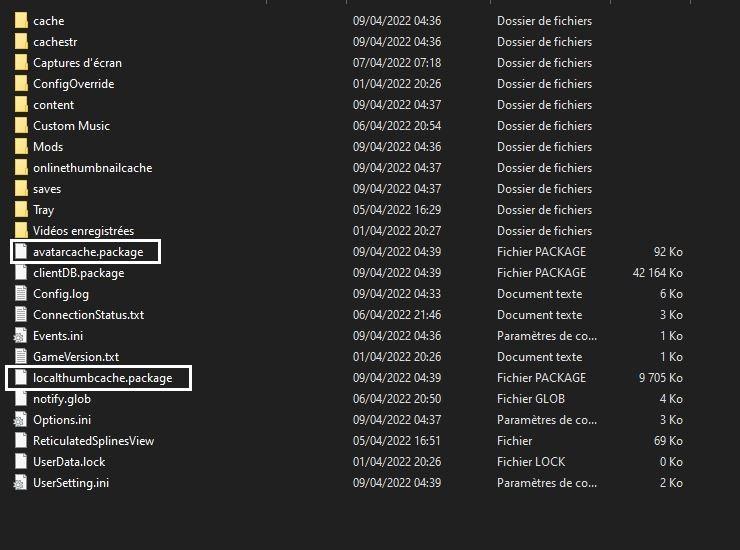
- Supprimez les fichiers que je vous ai entourés en blanc dans votre dossier sims4; ils se recréeront tout seuls.
(Il vous est conseillé de supprimer ces deux fichiers "A chaque fois que vous installez ou désinstallez de nouveaux mods, ou bien lorsque vous rencontrez un bug en jeu, ou un fichier "Last exception")
- Relancez le jeu.. Si votre mod ne fonctionne pas, vous avez trouvé le coupable. Sinon, placez l'un de votre autres mods retirés et relancez votre jeu (Procédez ainsi jusqu'à que votre mod ne fonctionne plus et que vous ayez trouvé le mod qui l'ennuie.) Si vous possédez trop de mods, faites le par paquets de 10 ou 20; lorsque votre mod bloquera, vous saurez que le mod coupable fait parti de cette liste et retirez les un par un jusqu'à trouver le coupable. (ça peut-être long, mais jouer avec des mods réclame un suivi malheureusement incontournable)
-
Je l'ai trouvé que faire? D'abord, réfléchissez bien. Quel mod préférez vous garder ou bien retirer? Il est primordial de faire un choix, vous ne pourrez pas garder les deux. Ensuite, et si ça ne vous embête pas trop, laissez un petit commentaire aux deux créateurs afin de les avertir; ainsi que les joueurs qui vous lieront. Vous n'aurez pas fait tout cela pour rien; et pourrez rendre service à toute la communauté qui vous en sera infiniment reconnaissante. C'est grâce à des personnes comme vous, que les créateurs peuvent nous/Vous avertir et faciliter la tâche; plus on communique sur nos problèmes moins vous aurez de tri à faire.
- Rien de tout ce que vous m'avez dit de faire ne fonctionne!:
Ok, pas de panique. Tentez de faire une réparation de votre jeu, quelque chose fonctionne peut-être mal depuis la dernière mise à jour. Pour que les choses soient bien faites, je vous conseil de:
- Retirer "TOUT votre dossier "Sims4" seulement, pas éléctronics Arts, mais bien sims4 pour le mettre sur votre bureau.
- Relancez le jeu (Oui sans le dossier)
- cochez "Activer les contenus personnalisés, et modifications de scripts comme étudié plus haut"
- Eteignez le jeu
- Un nouveau dossier sims4 s'est crée.
- Lancez une réparation du jeu via Origin (Laissez la se faire puis une fois terminée)
- Copiez votre ancien dossier mods, placez le dans le nouveau dossier sims4 cliquez sur remplacer.
- Faites de même avec vos dossiers " Saves, Tray, et captures d'écran si vous en avez à conserver"
- Vous pouvez mettre tout le reste de votre ancien dossier à la poubelle après vous être assuré avoir tout bien en jeu et rien oublié de remettre. Ne vous hâtez jamais, prenez bien votre temps.
- Relancez le jeu
Votre mod ne fonctionne toujours pas?
Etes vous sur que votre super créateur est un super créateur toujours actif? Parce-que à mon avis, à ce stade votre mod est bel et bien obsolète lui. 
Essayez toutefois de contacter le créateur si vous êtes sur de lui, mais pour ma part j'ai exploré avec vous toutes les solutions possibles.
Et mes CC dans tout ça, comment les classer?:
En ce qui concerne les CC, chacun ses méthodes et préférences.
En règle générale les joueurs apprécient les classer dans des sous dossiers comportant le nom de leurs créateurs pour bien pouvoir s'y retrouver, et ne pas avoir de doublons, et vous le pouvez tout à fait.
Vous pouvez également les classez dans des dossiers par genres, ex: (Meubles, décos, plantes, vêtements, maquillage) A vous de voir.
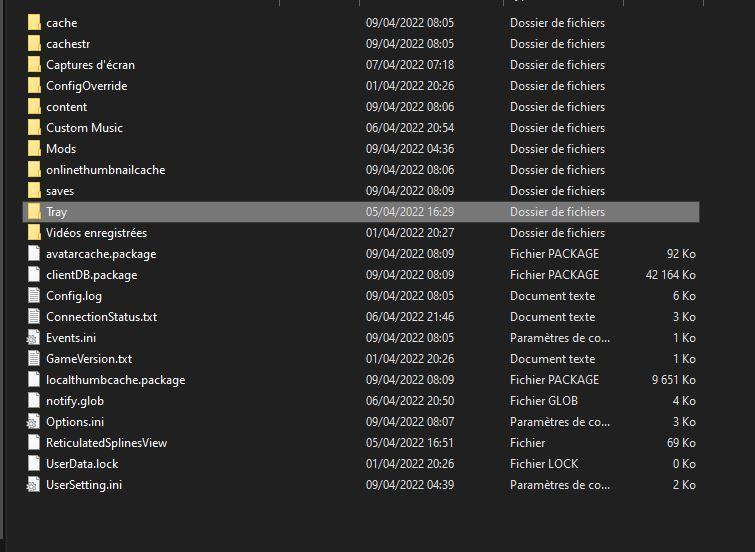
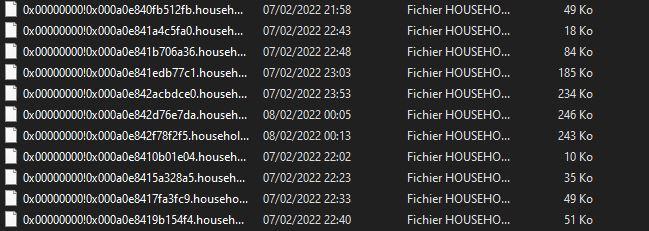
Les sims personnalisés contiennent généralement des fichiers trays, et des CC. (Pensez bien à mettre les fichiers tray dans le dossier Tray, et non avec les CC du sims, à placer eux, avec tout vos autres CC dans votre dossier mods.
Voici ce que sont le dossier et les fichiers tray
Une mise à jour du jeu à eu lieue, mais je n'ai pas toutes les nouveautés du jeu, pourquoi?
Vous jouez sans doute avec une sauvegarde un peu trop ancienne. Pas de panique..
Il est coutume de vous conseiller de malheureusement tout replacer sur une nouvelle sauvegarde au propre. Et donc y perdre beaucoup de choses, dont des liens importants pour vos sims (Amis, familles) (Je ne suis pas d'accord) 
Voici l'astuce que j'utilise personnellement et qui fonctionne pour moi.
- Tout d'abord; au plus possible, ne faites pas "Sauvegarder" mais plutôt "Enregistrer sous" (Surtout Avant de quitter la partie), et enregistrez la sur un tout nouvel emplacement.
- "Après chacune de vos fins de parties" Retournez dans le menu principal de votre jeu, scrutez vos parties. Voici ce que vous pourrez trouver et devrez faire.

Passez votre souris sur les deux petits carrés, représentant vos fichiers Voici ce qui s'affichera ensuite.
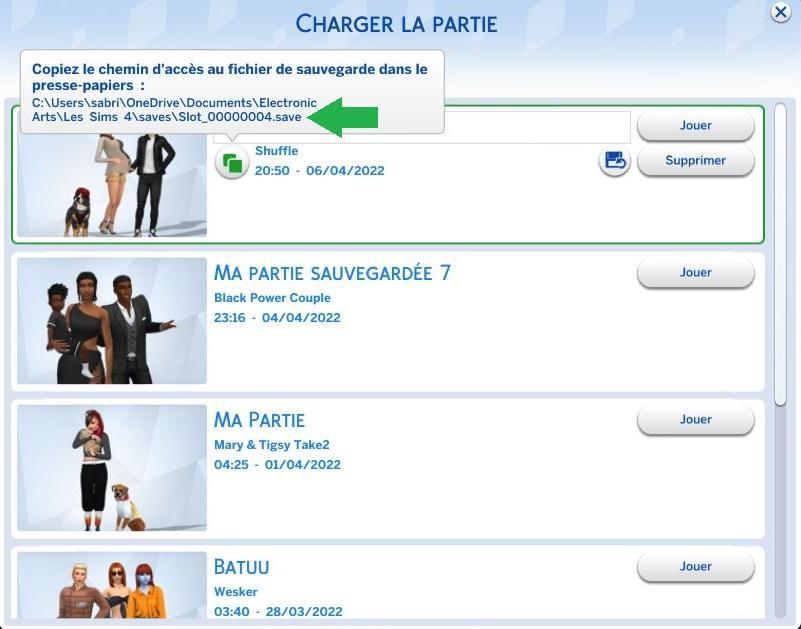
Ici vous pouvez constater que le jeu m'indique que cette sauvegarde à laquelle je tient, se trouve dans save sous le nom "Slot_00000004.save
- Repérez ce fichier dans votre dossier saves

Ici vous pouvez constater que le miens se trouve bien là, sous le numéro indiqué.
- Copiez le fichier indiqué pour votre partie à vous (Celui que le jeu vous aura indiqué à vous)
- collez le et gardez le au chaud sur votre bureau ou dans un dossier spécifique, au cas ou une grosse mise à jour (Résolutions de bugs ou nouveautés) arrive entre temps.
- Remplacez le par celui de votre dernière partie, s'il n'y a pas eu de mise à jour depuis, et ainsi de suite. (Faites la même chose avec toutes vos parties si vous en avez plusieurs).
- Lors de la mise à jour; faites la.
- Puis coupez "Tout votre dossier sims4" pour le coller sur votre bureau afin de ne pas le perdre.
- Redémarrez le jeu, activez modifications de scripts et contenus personnalisés. Eteignez le jeu
- Un nouveau dossier sims4 s'est crée
- Replacez votre dossier mod, dans le nouveau dossier, cliquez sur remplacer.
- Faites de même avec le dossier "Tray" puis captures si vous en avez. (Mais pas votre dossier saves non)
- Dans votre dossier save, replacez les Slot que je vous ai dit de garder bien au chaud (Que vous ayez une partie, placez le fichier, ou plusieurs parties gardées au chaud, replacez les tous)
- Jouez normalement, votre sauvegarde devrait bénéficier de toutes les nouveautés et résolutions sans problèmes.
J'espère que ce Tuto vous aura à tous bien aidé, ou appris des choses que vous ne connaissiez pas.
Je vous souhaite à tous un très bon jeu et vous dit à bientôt. 
N'hésitez pas si vous aviez des questions à les poser dans cette section, j'y répondrai.
Rappel :
LuniverSims dispose d'un nouvel outil pour référencer comme il se doit la multitude de mods existant sur les Sims 4 et vous invite à le découvrir dès maintenant :


.png)