Description
Type : Overrides, ajustement de la taille de la famille sur le nouveau menu principal de janvier 2025.
Fichiers package au choix à déposer dans votre dossier Mods ou sous-dossiers.
**LunarBritney_ConsistentMainMenuHouseholdSizes.zipDownload
3.1 KB.
LunarBritney_DESATURATEDUpscaledMainMenuBackground.zipDownload (incompatible avec nouveau fond)
4.32 MB.
LunarBritney_UpscaledMainMenuBackground.zipDownload (incompatible avec nouveau fond)
4.11 MB.
**LunarBritney_2025MainMenuAdjusted.zipDownload
696.2 KB.
(**) Packages obligatoires pour la taille du foyer modifiée.
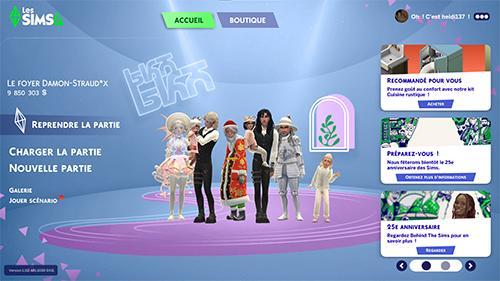
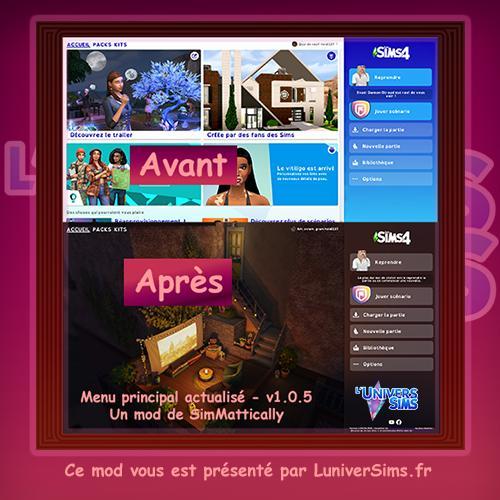
Avant.
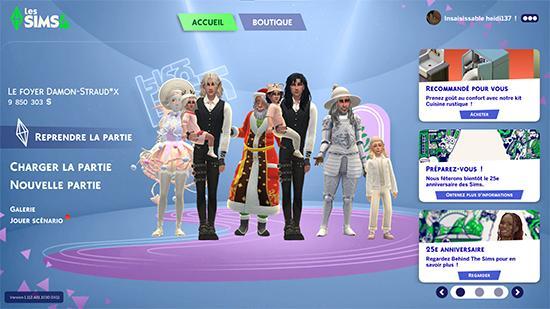
Après.
J'adore la présentation de la nouvelle page d'accueil, je ne désirais pas la modifier mais les couleurs me plaisaient moins. J'ai utilisé le nouveau fond ble de NekoChan-Simmer, le rose à la place du vert me plaisait bien.
L'ajustement est compatibles avec ce fond, j'ai mis deux étoiles pour les repérer, les deux autres travaillent sur le fond, donc, ne pas utiliser un nouveau fond !
Explications de Lunar :
À PROPOS
Ce mod agrandit l'image de la maison. Maintenant l'image de la maison est plus grande et, à mon avis, meilleure 
Notez que selon le nombre de sims dans une image, le jeu choisit des caméras différentes pour s'assurer qu'ils s'intègrent bien dans l'image. Plus la maison est grande (surtout si des chevaux sont inclus), plus l'image apparaîtra petite.
Peut-être que je me pencherai sur la question et que j'aurai un mod pour ça, mais pour l'instant je suis trop paresseux à force d'ouvrir et de fermer le jeu 500100000 fois sans arrêt. - Oh, Lunar, peux-tu arrêter d'être une telle abeille ouvrière ?
INSTALLATION
-LunarBritney_2025MainMenuAdjusted.zip - C'est le fichier qui modifie l'image de la maison pour qu'elle soit plus grande et c'est celui qui entrera en conflit avec d'autres mods modifiant l'interface du menu principal (comme les boutons, ce qui est affiché, etc).
-LunarBritney_ConsistentMainMenuHouseholdSizes.zip - Ce fichier modifie les paramètres de génération de caméra pour que le jeu arrête de faire flotter les sims à un seul foyer, mais que les ménages des sims à deux foyers diminuent aléatoirement parce que Maxis a utilisé des caméras uniques pour chaque variante possible.
-LunarBritney_UpscaledMainMenuBackground.zip - Ce fichier entre en conflit avec les arrière-plans des options de remplacement du menu principal ; il s'agit simplement d'un remplacement d'image. Ne choisissez qu'un seul arrière-plan.
-LunarBritney_DESATURATEDUpscaledMainMenuBackground.zip - Ce fichier est en conflit avec les arrière-plans des options du menu principal ; il s'agit simplement d'une image de remplacement. Ne choisissez qu'un seul arrière-plan.
MODIFICATIONS
2025-01-17.2 - Ok, j'ai aussi modifié les caméras pour qu'elles soient toutes sur le même plan, sauf quand la maison a des chevaux, car il faut des réglages plus grands pour faire rentrer ces géants. yay. addon optionnel comme d'habitude.
2025-01-17 - J'ai ajouté un addon optionnel qui remplace l'arrière-plan par une version plus saturée de celui que nous avons reçu, parce que Maxis aime vraiment nous bénir avec des arrière-plans basse résolution avec des croûtes de pixels visibles Et une version de celui-ci mais moins saturée
2025-01-16 - Publication
NOTES
Ceci entrera en conflit avec tous les mods du menu principal, mais n'entrera pas en conflit avec les backgrounds, car à l'avantage du moddeur, les backgrounds sont de simples fichiers images qui ne touchent pas aux images de l'UI ou au code de l'UI, woohoo !
Bon plaisir !
Si vous désirez apprendre à faire les fonds de remplacement, voici la façon de procéder partagée par Amethyst-Lilac. (en anglais, clic droit, traduction en français Google- ajout texte traduit sans image dans "Citation")
CitationTraduction sans les images des explications d'Amethyst-Lilac
Ce dont vous aurez besoin :
Un éditeur d'images. J'utilise GIMP. Photoshop, Photopea, et même Windows Paint devraient faire l'affaire. Tout dépend de ce que vous voulez.
Commencez par télécharger le fichier d'exemple joint à cet article. Ouvrez-le dans Sims 4 Studio. Si vous ne l'avez pas défini comme programme par défaut pour les fichiers .package, vous devrez faire un clic droit et ouvrir avec. N'utilisez pas le bouton My CC. Il n'ouvrira pas le fichier.
Vous verrez deux fichiers DST Image. L'un est destiné à l'arrière-plan du menu principal. L'autre pour l'arrière-plan du magasin. Ignorez-les pour l'instant.
Ouvrez l'image que vous souhaitez utiliser dans votre éditeur d'images ou créez-en une nouvelle.
Si vous utilisez une image existante, vous devrez en modifier la taille pour qu'elle soit de 1280 x 720 pixels. On m'a dit que tant que vous conservez les mêmes dimensions, vous pouvez utiliser n'importe quelle taille et l'image se chargera en HD. Ainsi, 2560 x 1440 devrait fonctionner. Il en va de même pour 1920 x 1080. Je n'ai pas testé. Si vous agrandissez l'image, la taille du fichier sera également plus importante.
Si vous créez votre propre image, vous pouvez utiliser ctrl-F pour passer à « Une fois que vous avez votre image 1280 x 720 ».
Lorsque je fais une capture d'écran dans le jeu, la taille de l'image est de 1920 x 921. Cela dépend des paramètres du jeu. Dans GIMP, vous pouvez voir les dimensions en haut de l'écran.
Si vous souhaitez utiliser une partie de l'image, vous pouvez la recadrer. La taille de l'image ne doit pas être inférieure à 1280 x 720. Les dimensions sont importantes et si vous essayez de l'étirer pour l'adapter, elle sera probablement pixélisée. N'oubliez pas que les parties latérales sont couvertes de texte et de publicités. L'accent doit donc être mis sur le centre, et vous aurez probablement besoin d'un peu de tampon sur les bords.
Une fois que vous avez l'image que vous souhaitez utiliser, vous devez lui donner la bonne taille. Je commence par fixer la hauteur à 720 et par recadrer l'image en fonction du contenu.
Ensuite, vous devez manipuler l'image comme vous le souhaitez pour qu'elle ait une largeur de 1280. Pour ce faire, je recadre l'image. Je fais une sélection carrée, puis je recadre l'image en fonction de la sélection.
Une fois que vous avez votre image 1280 x 720, ou quelque chose avec les mêmes dimensions, retournez à votre fichier .package que vous avez ouvert. Sous chaque image (à droite), cliquez sur le bouton Importer. Cela importera votre image dans le menu principal et dans les onglets de magasin. Si vous voulez des images différentes pour chaque onglet, vous devrez les tester dans le jeu pour voir lesquelles sont les bonnes, parce que j'oublie.
Cliquez sur save en bas à droite. Renommez ensuite le fichier, placez-le dans votre dossier de mods et testez-le dans le jeu.
S'il s'agit d'une scène avec les sims au centre, assurez-vous que les sims sont alignés là où vous le souhaitez.
Cela peut nécessiter quelques ajustements.
Si vous prévoyez de le diffuser publiquement et que vous voulez le manifester dans PlumbBuddy, j'utilise les exclusivités « Main Menu Background » et B9BF2DB2BE0BB5F3 et 855F9F4C12D139DE. L'utilisation des instances permet aux joueurs de savoir qu'ils ne doivent en avoir qu'une seule, et s'ils essaient d'en installer plusieurs, PlumbBuddy les avertit, sans avoir à collaborer avec d'autres créateurs pour décider du nom à leur donner.
Si vous voulez celui que j'ai fait ici, je le téléchargerai avec les autres. C'est le dernier, pour de vrai, à moins que quelqu'un ne décide d'en commander un.
Encore une fois, merci à meat-ice-creammm pour avoir trouvé les bons fichiers à éditer.
J'espère que cela vous fera plaisir,
merci pour votre attention et vos gentils retours,
heidi
Extra Fields
General
- SUPPORT :
- Guide d'installation :
.png)