Description
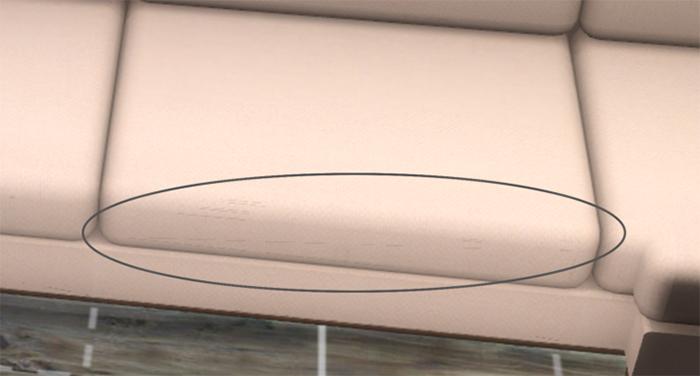
Un moyen d'enlever le visuel de ces lignes disgracieuses sur les cc dans votre jeu Sims4. Cet outil est présenté par Ravasheen.
C'est une petit tutoriel tout simple, nous allons voir cela ensemble.
D'abord, je laisse la parole à Ravasheen :
Je vais vous expliquer les astuces sur la façon de résoudre un problème de carte graphique qui rend les bords de certains objets cc * très * visibles. Cela n'affecte pas tous les objets, ce qui peut donner l'impression qu'il s'agit d'un problème avec le cc lui-même. Mais détendez-vous et ne supprimez pas encore ce cc, une correction rapide des paramètres fera disparaître ces vilaines lignes sous vos yeux.
Voici les détails de l'installation de l'Inspecteur de profile Nvidia :
1. Télécharger sur Github le logiciel.
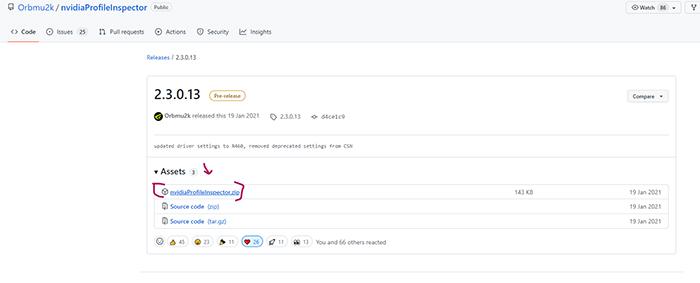
2. Décompressez (nvidiaProfileInspector.zip) et installez les deux éléments dans un dossier de votre choix sur votre ordinateur (Je l'ai déposés tels quels sur mon disque C), choisissez un dossier dans lequel vous êtes sûr de ne pas y toucher, ne pas le laisser dans dossier de téléchargement!
( En résumé : Ce téléchargement n'a pas de programme d'installation, il vous suffira donc de décompresser le fichier téléchargé (nvidiaProfileInspector.zip) et de le copier dans votre dossier préféré. Ne le laissez pas dans votre dossier de téléchargements - s'il est supprimé, l'anticrénelage pourrait cesser de fonctionner.)
3. ACTIVEZ L'ANTICRÉNELAGE
Lancez le logiciel en double-cliquant sur "nvidiaProfileInspector.exe" dans le dossier que vous venez d'extraire. Effectuez ensuite les étapes suivantes :
Dans la barre de menu supérieure, sélectionnez "Sims 4" pour votre profil. Vous pouvez commencer à taper « sims » pour filtrer les options.
Sous le groupe "1- Compatibilité", recherchez le "correctif d'anticrénelage" et utilisez le menu déroulant pour activer cette commande (ON).
Appuyez sur le bouton "Appliquer les modifications" en haut à droite de la fenêtre.
.
Mes petites explications à moi :
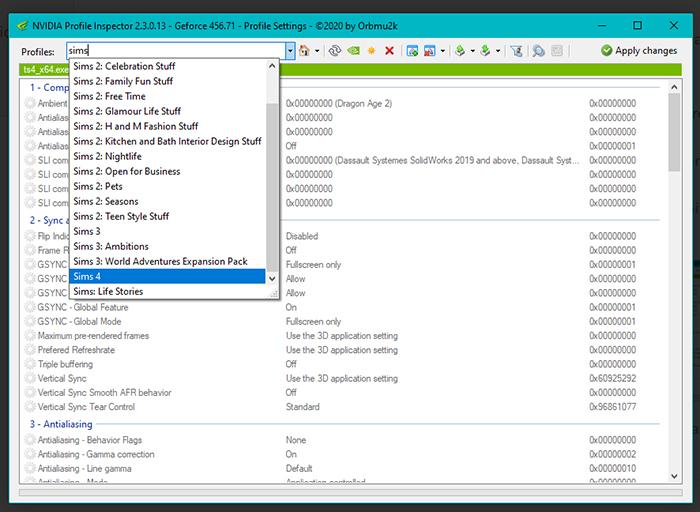
1.Tapez sims dans la barre profiles, sélectionnez Sims4 dans la liste défilante.
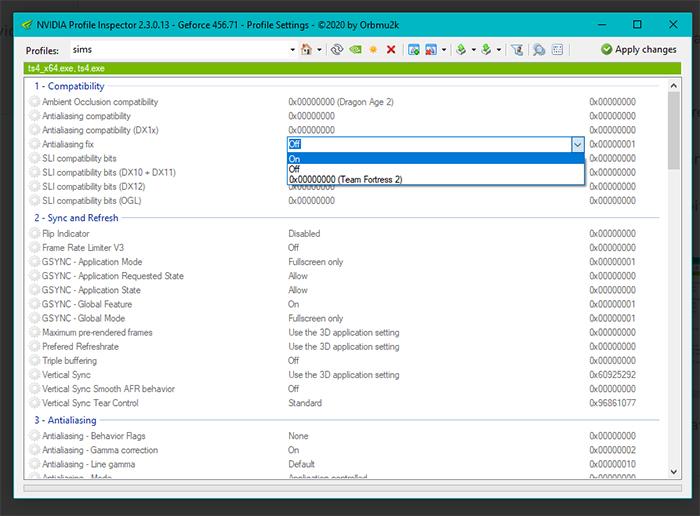
2. Dans Compatibility sélectionnez : antialiasing fix et Modifiez la commande OFF en ON
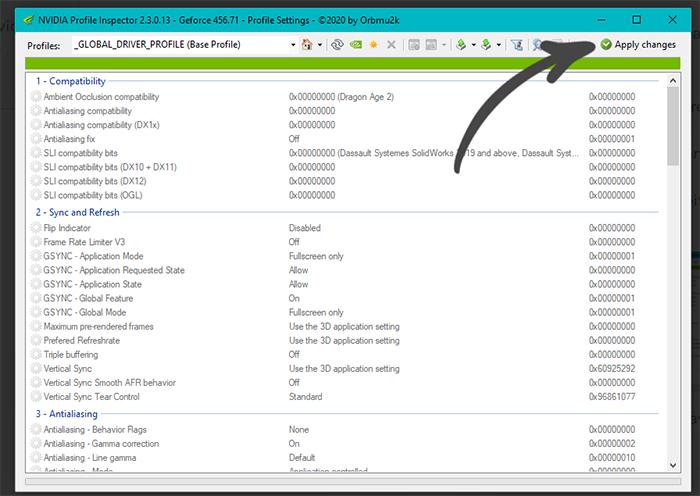
3 "Apply changes" pour valider votre modification de commande.
Tout simple à faire, une fois terminé, ce petit outil fera le reste.
Il y a une deuxième solution via la carte Nvidia pour ceux qui n'ont pas froid aux yeux :
SOLUTION ALTERNATIVE ( présentée par Rasasheen)
L'inspecteur de profil NVIDIA est une application open source développée par Orbmu2k. NVIDIA dispose d'un panneau de configuration natif qui vous permet de modifier des paramètres similaires.
L'utilisateur reddit u/ftrodrigues a publié une méthode alternative pour résoudre ce problème à l'aide du panneau de configuration intégré de NVIDIA. Je n'ai pas personnellement vérifié leur méthode ci-dessous (car je n'arrive pas à faire réapparaître les lignes) MAIS l'utilisation du logiciel natif de NVIDIA est l'approche idéale.
Les instructions pour activer l'anticrénelage via le panneau de configuration NVIDIA se trouvent ici .
Si vous avez pu supprimer les lignes en utilisant cette méthode, faites-le moi savoir afin que je puisse mettre à jour cette section !
J'espère que ce petit tuto sera clair, je ne suis pas experte, j'avais fait un screen simplifié, il a disparu, c'est fatiguant parfois, surtout moi qui suis fatigante par mes bêtises...
Bonne installation de l'inspecteur de profile Nvidia et merci pour votre attention.
Heidi
Extra Fields
General
- Guide d'installation :