Description
1 . Sunblind
Lien de téléchargement à jour pour A la vie, A la mort
Sunblind est une refonte d'éclairage entièrement personnalisée et réaliste créée pour Les Sims 4. Contrairement à mes mods précédents, aucun éclairage de ce mod n'est basé sur l'éclairage EA existant et chaque monde est réglé individuellement pour garantir le meilleur ajustement possible.
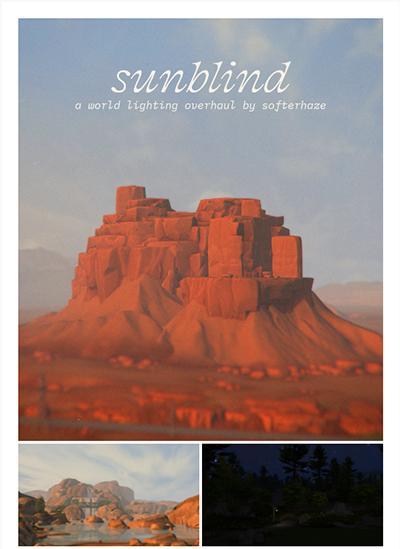
∴ Couchers et levers de soleil aux couleurs vives et changeantes, avec des ombres profondes et saturées et un coucher de soleil d'été unique
∴ Éclairage diurne plus réaliste - moins bleu que la valeur par défaut d'EA, mais toujours un peu saturé pour mieux émuler le rebond de la lumière (contrairement aux mods sans blu, qui désaturent entièrement l'éclairage diurne et les ombres)
∴ Éclairage ultra sombre et désaturé et ombres tard dans la nuit.
Placement des fichiers :
Dézipper.
Vous avez deux fichiers, Data et Delta
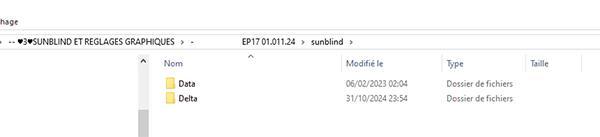

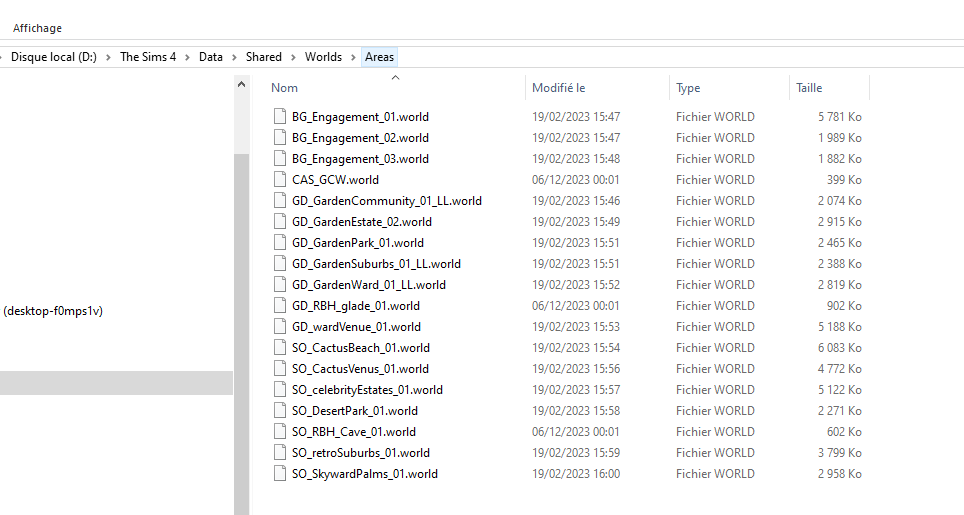
- Vous allez dans le dossier Data, vous copiez et vous allez sur votre Disque C ou autre selon où se trouve votre jeu Sims4 --- >
TheSims4 - Data- Shared - Worlds > Areas <--- vous collez à cet endroit.
- De même pour le fichier Delta, vous copiez et allez dans le dossier Delta, sauf que quand vous l'ouvrez, vous arrivez directement à l'endroit où vous devez coller les fichiers.
Vous pouvez sauvegardez vos originaux si vous le désirez. Mais une chose à savoir, le Sunblind ne peut détruire votre jeu, il suffit de réparer et le jeu recréera les fichiers d'origine. Vous pouvez faire le dépôt du Sunblind dans vos fichiers sans crainte.
2. EVEN BETTER IN-GAME LIGHTING MOD
Lien de Téléchargement du mod Even Better in Game lighting
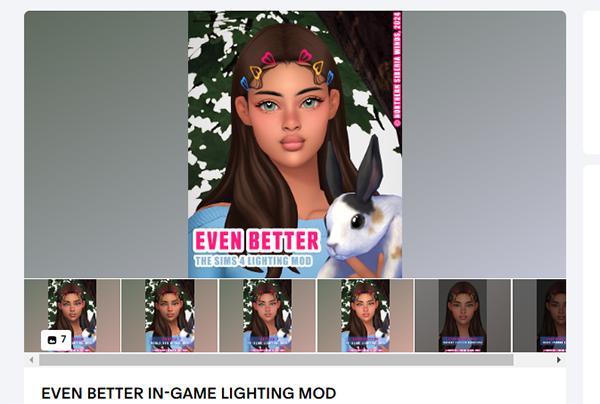
- DESCRIPTION GÉNÉRALE
Mod d'éclairage par défaut dans le jeu pour Les Sims 4 ;
compatible avec le jeu de base ;
n’affecte en aucune façon les performances du jeu ;
éclairage extérieur et intérieur entièrement repensé;
un éclairage plus lumineux et plus propre partout, à tout moment de la journée et par tous les temps ;
la luminosité de l'éclairage varie en fonction de l'heure de la journée et de la météo ;
conflits avec les mods qui affectent l'éclairage du jeu, vous ne pouvez installer qu'un seul de ces mods dans votre jeu ;
ça marche pour mac;
Je vous conseille d'utiliser mon MOD GENTLE CAS LIGHTING avec ce mod pour que les personnages se ressemblent dans CAS et dans le jeu.
- TYPES DE FICHIERS (installez-en un seul ! )
Cela affecte la luminosité sans lampes. J'utilise la version "lumineuse".
Mod d'éclairage de jeu encore meilleur v1.1 Bright ;
Mod d'éclairage de jeu encore meilleur v1.1 Moyenne (Average) ;
Mod d'éclairage de jeu encore meilleur v1.1 Dark. <-- (J'utilise cette version, mais l'Average est la meilleure option pour tester).

3. Simp's GraphicsRules Setters
Lien de téléchargement du Simp's GraphicRules Setters
Nouveau lien de GraphicRules à jour pour le DX11 :
Le lien de téléchargement a été enlevé. Je vous propose d'utiliser celui de SulSul Duck, il est mis à jour pour la version DX11.
Important à savoir, il ne se place pas dans le ConfigOverrides,
il empêchera le jeu de s'ouvrir, vous devez le placer dans le Dossier C:\Les Sims4\The Sims 4\Game\Bin et
remplacer le fichier GraphicRules par celui de SulSul Duck et c'est tout !
Ceci un remplacement de votre fichier GraphicsRules à déposer dans ConfigOverrides dans Documents, lesSims4, ConfigOverrides.
Il est prêt à l'emploi pour les débutants et pour les pros, il y a du document Google avec tous les codes pour modifier votre GraphicsRules de façon parfaite.
Il a fait un très beau réglage, je vous conseille d'utiliser les siens.

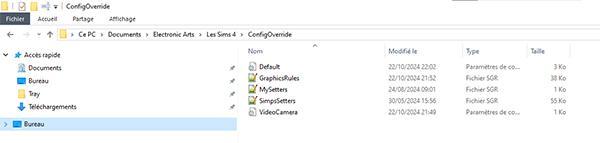
On dépose dans ConfigOverrides tout simplement !
Vous avez le choix entre trois versions, vous devez tenir compte des performances de la carte graphiques de votre pc, j'ai opté pour l'ultime, mais, il faut une carte qui supporte ce réglage.

Ici, j'ai modifié le true en false pour S_Distance_Blur, cela enlève le flou de l'horizon, vous n'avez plus besoin des mods déjà proposés pour faire cela.
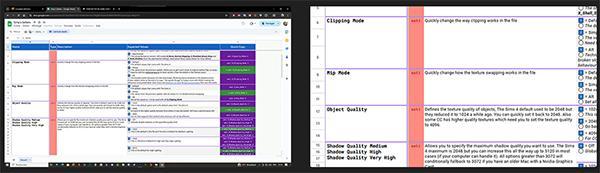
Un aperçu des règlages possibles pour les pro, je ne le fais pas. J'ai jeté un oeil, mais, le règlage du créateur me suffit.
Explications du créateur :
Citation------Introduction------
Sul Sul
Ici Simp4Sims !
Je suis fier de vous présenter cette mise à jour du fichier GraphicsRules. Je l'appelle Simp's Setters.
Le projet a évolué vers quelque chose de complètement différent ! Il s'agit toujours fondamentalement d'améliorer le fichier GraphicsRules.sgr , mais maintenant avec la possibilité supplémentaire de le personnaliser selon vos besoins !――――――――――――――――――
Vidéo sur la façon d'ajouter des setters
――――――――――――――――――
Qu'est-ce qu'un setter
En termes techniques, un setter est une variable. Une variable est simplement une valeur stockée qui peut être utilisée, manipulée et modifiée ultérieurement - un peu comme l'algèbre où X=1 et Y=2.
――――――――――――――――――――
―――――――――――――――――――
Le fichier MySetters.sgr ne sera jamais mis à jour, ce qui signifie que tout ce que vous ajouterez à ce fichier persistera même si je mets à jour les 2 autres. Au fur et à mesure que je publie de nouveaux setters, vous pouvez les ajouter à vos remplacements si vous le souhaitez. Sinon, profitez de votre configuration personnalisée sans craindre de perdre vos modifications !
――――――――――――――――――

Le fichier est suffisamment intelligent pour connaître les capacités de votre carte graphique et limitera les valeurs en conséquence. Vous n'avez donc rien à faire, cela permet un réglage précis pour ceux qui en ont besoin/veulent.
――――――――――――――――――
Je suis sûr qu’il y aura des circonstances imprévues, mais je réglerai tous les problèmes au fur et à mesure qu’ils surviendront.
―――――Me contacter――――――
Le meilleur moyen serait de me taguer sur Twitter ou Instagram - @isimp4sims .
Si vous êtes un mécène, vous pouvez répondre à mes messages ou m'envoyer un message directement ou vous aurez reçu des moyens supplémentaires pour me contacter dans un e-mail de bienvenue !
――――――――――――――――――
--- TÉLÉCHARGER
――― INSTALLATION ―――
PREMIÈRE INSTALLATION ?
Déplacez les 3 fichiers du fichier .ZIP téléchargé vers votre dossier Config Override.
METTRE À JOUR LES FICHIERS ?
Windows - Documents\Electronic Arts\Les Sims 4\Config Override
Le nom du fichier doit être exact pour que cela fonctionne, vous pouvez ou non voir l' extension .sgr , si vous ne la voyez pas, ne vous inquiétez pas. Le reste du nom du fichier est cependant important. Assurez-vous que dans votre dossier Config Override vous avez les 3 fichiers suivants :
GraphicsRules.sgr
―――
Préréglages
Simp's Quick Setters .zip

Il existe actuellement 3 préréglages disponibles :
Par défaut avec flou de distance - tout est par défaut, à l'exception de l'occlusion ambiante et du flou de distance activés.
Performances ultimes - offrira les meilleures performances possibles sans trop de casse. Ce n'est cependant pas parfait, l'augmentation de la vitesse a un coût visuel.
Qualité ultime - à moins que vous n'ayez une carte graphique haut de gamme (6 Go ou plus), ce n'est probablement que pour les captures d'écran. Tout est au maximum !!
Pour utiliser les préréglages, téléchargez le fichier .zip et, à partir du dossier approprié, déplacez MySetters.sgr dans votre dossier Config Override. Écrasez le fichier existant.
――――――――――――――――――
Voici le résumé de ce que je possède en jeu pour améliorer mes graphismes. Il faut comprendre que les fichiers se réinitialisent en cas de MAJ ou de réparation jeu, en ce qui concerne le SunBlind, vous devez le replacer presque à chaque MAJ, cela dépend de type de MAJ. La MAJ efface le Sunblind, je vous avais dit au début qu'il n'était pas un danger pour le jeu, la preuve.
Bon plaisir.
Merci pour votre attention et vos gentils retours,
heidi
Extra Fields
General
- SUPPORT :
- Guide d'installation :
.png)