Description
Déjà parus au sujet du du Plumbob et la caméra.ini:
La réduction à 50% ou plus Sim et occultes, ► voir ici◄
La caméra en mode TAB, mod Direct (pour la ConfigOverride que je vais expliquer)
Suite à une recherche pour mon jeu au sujet de la caméra, j'ai trouvé l'astuce pour rendre vos Plumbobs transparents à 100% ainsi que l'astuce pour colorer le Plumbob vert de votre Sim actif.
On laisse en l'état les Plumbobs émotionnels qui sont des indicateurs importants en jeu.
1.Comment rendre le Plumbob transparent, astuce que j'ai trouvé sur VIP :
Vous mettez les valeurs en rouge à 0.00
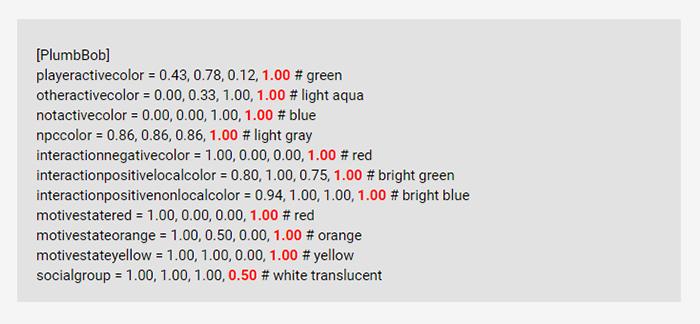
On voit les premières lignes qui concernent la couleur du Plumbob,
on passe à la recherche de ce fichier, la coloration du Plumbob , sauf, si vous le rendez transparent bien sûr et on va placer ces fichiers dans la ConfigOverride.
Chemin du fichier ConfigOverrides : Documents>ElectronicsArts>Les Sims4
Important! A chaque MAJ, vous devrez modifier le fichier et "l'Enregistrer sous" ou "Save as" dans le dossier ConfigOverrides, sinon, votre la numérotation de votre mise à jour ne sera pas exacte, elle restera sur une version antérieure. C'est un souci qui peut vous empêcher d'utiliser certains mods qui verront que votre jeu n'indique par la bonne version de MAJ dans votre dossier Les Sims4 (Documents). Conseil : Enlevez la configOverrides et placez-la sur votre bureau avant de passer la mise à jour, ensuite, mettez à jour et replacer.
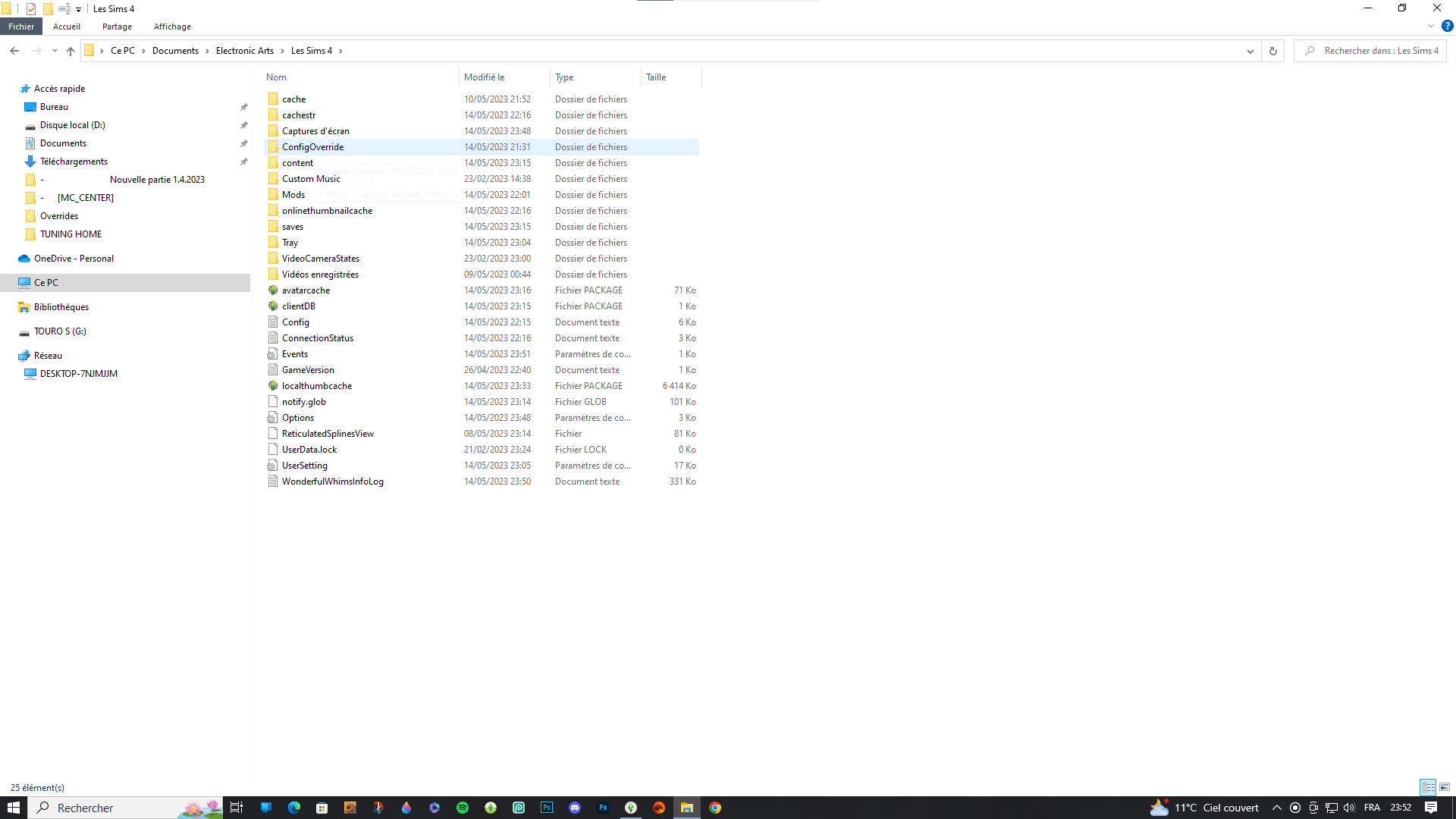
Dans votre dossier "Les Sims4" qui se trouve dans Documents de ce PC en général, vous trouverez ce fichier, on le voit ci-dessus, vous pouvez y enregistrer vos fichiers (Adminstrateur Windows) modifiés comme ci-dessous.
Documents>ElectronicsArts>Les Sims4>ConfigOverride

Ces fichiers ainsi placés prendront autorité sur les fichiers internes.
Seuls les fichiers de réglages .ini y ont leur place!
Ils ne fonctionnent pas dans le dossier Mods!
Faites vos modifications sans crainte, les fichiers que l'on va modifier, ci-dessous, se régénèrent lors de la réparation de jeu pour rappel, donc, en cas de doute vous faites la réparation et tout reprend la valeur par défaut, sauf, ceux qui sont placés dans le fichier ConfigOverrides.
Pour les mods, il est conseillé de les enlever et de les mettre sur le bureau dans un dossier d'attente lorsque l'on répare le jeu, piqure de rappel ici! Sinon, certains seront altérés.
3. On passe à la coloration du Plumbob :
visiblesluniversims_fr.jpg.4ec6197818cd1ec8926feb930ca2d19f.jpg)
Sur mes exemples vous verrez dans mes modifications que j'ai modifié les Plumbobs sociaux en transparence 100%.
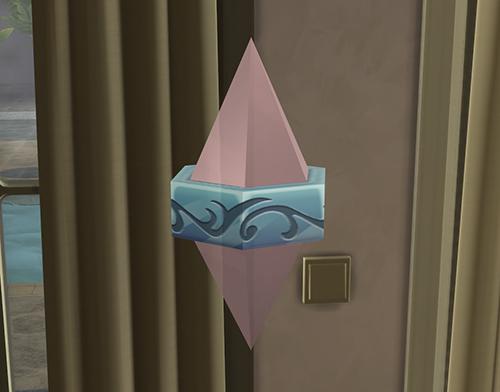
Je joue non stop le groupe social avec mes deux Sims principaux, cette forme géométrique transparente m'agace énormément, j'ai mis la valeur 0.00 pour ne plus que ce Plumbob soit apparent, il restera le Plumbob principal réduit à 50% (comment faire ici) coloré en rose.
Voir ci-dessous :
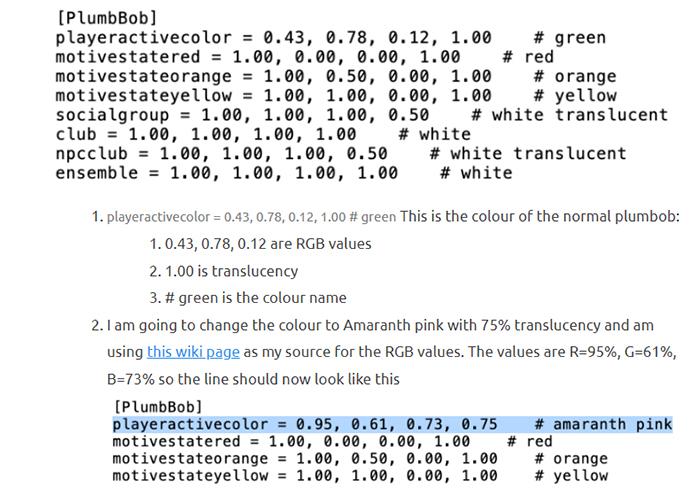
Voici la présentation de la marche à suivre que j'ai trouvé sur le site bluebellflora.
On modifie la ligne # green dans l'exemple ici, pas les autres couleurs, seul le "playeractivecolor" sera modifié au niveau couleur, les Plumbobs sociaux peuvent être mis à zéro eux, une transparence totale, ce sera selon vos envies et besoins bien sûr.
Tout d'abord les couleurs sont des RGB qui sont proposées en valeur %, vous divisez par 100, ce qui donne 12% = 0.12.
Mon choix de couleurs que vous pouvez trouver ici est le suivant :
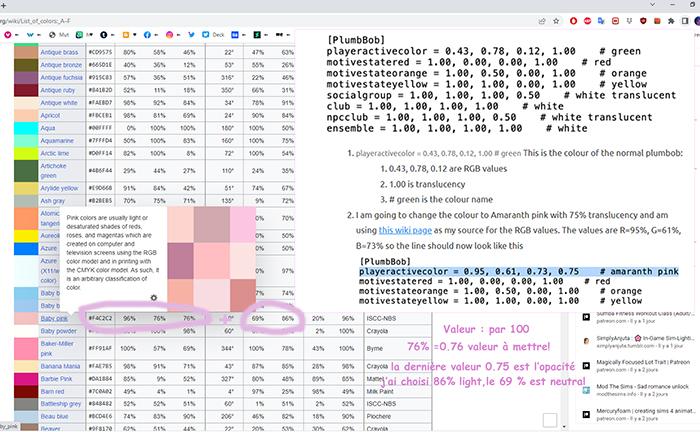
Pour la colorisation, quand on a fait son choix, on va allez rechercher le fichier "Default" dans les fichiers du jeu sur le disque C (Où vous avez placé votre jeu bien sûr!) :
Disque local (C)>Programmes(86)>Origin Games>The Sims4>Bin>Default
.jpg.4c83b7bcbf7a231d1262a1bbadff038b.jpg)
Pour les applications EA, ceux qui sont passés sur la nouvelle application, n'ont plus le fichier Origin si le jeu a été réinstallé!! Je pense que pas mal ont du le faire, alors votre chemin sera différent : Disque local(C)►EAGames►Game►Bin►Default

Une fois la modification terminée "Enregistrer sous" "Save as" dans la fichier ConfigOverrides. Recommencez l'opération lors de chaque MAJ.
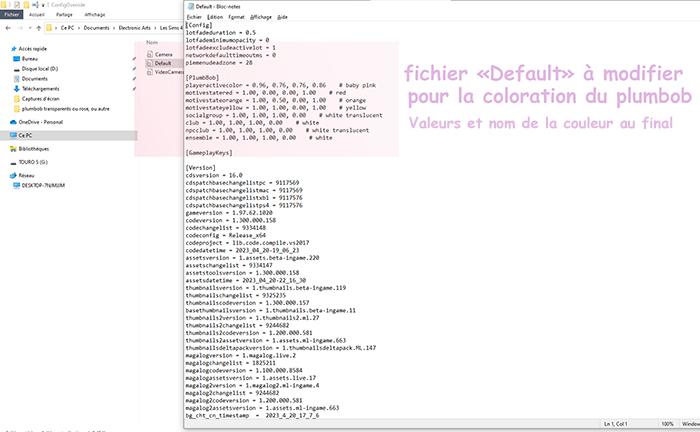
Les lignes sous [Plumbob] à modifier, le modèle de ma révision avec le code pour le rose "baby pink", mettez bien les valeurs comme ci-dessus.
Vous pouvez ouvrir ce fichier de cette façon : Clic droit >Ouvrir avec > Bloc-note ou utiliser le Notepad ++ si c'est votre habitude, via le clic droit aussi.
Vous pouvez voir que les quatre dernières lignes sont mises à zéro pour les "Plumbobs sociaux". J'ai choisi la transparence totale.
Attention les groupes sont dedans, ne les modifiez pas si vous voulez un visuel des Sims présents.
!!Mise à jour, lundi 10 juillet 2023 :
Une application créée par : Créé par CrossTheMersey
Un créateur vient de mettre un ligne un petit outil qui vous créé la couleur et le code, il créé le fichier de configuration .Default que vous devez mettre dans le fichier "ConfigOverrides". Je n'ai pas testé, mais, j'ai trouvé que c'était important que vous en soyez informé, il simplifie la vie si on a du mal à si retrouver les teintiers RGB, tous ces codes sont parfois un peu compliqués. Cet outil vous simplifie la tâche.
Description :
Citation
Une petite application pour Les Sims 4 qui rationalise le processus de création de vos propres couleurs Plumbob personnalisées !Après avoir créé une application similaire pour les Sims 3 , j'ai décidé d'en créer une pour les Sims 4 car j'avais déjà les bases pour cela. Tout ce que fait ce programme est d'écrire les couleurs que vous avez choisies dans un fichier .ini, que VOUS PLACEZ DANS VOTRE DOSSIER CONFIGOVERRIDE !
INSTRUCTIONS :
1. Exécutez le .EXE2. Choisissez vos combinaisons de couleurs préférées.
(Par défaut, les couleurs d'origine du plumbob sont déjà sélectionnées ainsi que leur nom dans les fichiers. La signification des noms devrait être explicite)3. Cliquez sur le bouton "générer" et enregistrez le fichier sous "Default.ini" (IMPORTANT) et placez-le dans le
Répertoire Documents\Electronic Arts\The Sims 4\ConfigOverride (IMPORTANT) (ou partout où vous configurez ce dossier si vous utilisez un emplacement personnalisé) ne fonctionne pas !)
5. Chargez votre sauvegarde et profitez de votre nouveau plombier !
COMMENT SUPPRIMER/MODIFIER :
1. Supprimez le fichier Default.ini créé par l'utilisateur de votre dossier ConfigOverride
2. Recommencez tout le processus.
EXIGENCES :
Microsoft .NET 6
Windows OS (je n'ai pas testé sur Mac OS)A télécharger ici Créé par CrossTheMersey et distribué sur le site Mod the Sims
Enregistrer après modification et le tour est joué. Second cas, si vous avez des soucis d'accès de jeu, cela peut provenir de cette modification, vous devez dès lors, modifier le fichier "defaut," mettre les valeurs de votre plumbob, "enregistrer sous" et il vous sera demandé l'emplacement, c'est alors que vous demanderez que ce soit enregistrer dans le dossier "ConfigurationOverrides". Tout fonctionnera! Il se peut que lors d'une nouvelle MAJ ce ne soit plus d'actualité, faire cette démarche rétablira le plumbob avec votre couleur préférée.
Si vous avez réalisé la modification de la caméra expliquée sur l'article Mode caméra mettez le fichier également dans le ConfigOverride, un conseil d'ami, refaire à chaque fois, c'est le parcours du combattant. Je l'ai fait, ne sachant pas que ces modifications pouvaient aller dedans, c'est compliqué. On oublie une valeur et le jeu lag...
Pour le fichiers qui vont dedans, mon petit truc à moi, retenez que ce sont ceux qui ont "une petite roue dentelée" sur le fichier comme les paramètres!
j'espère que j'ai été assez claire, je suis assez nulle en tuto et répétitive étant dys et la peur de mal dire et faire.
Faites vous plaisir avec de jolis Plumbobs personnalisés.
Merci pour votre attention et vos gentils retours.
heidi
Extra Fields
General
- SUPPORT :
- Guide d'installation :