


Hello les simmers ! Tout comme pour nos chers petits sims , la photographie en jeu peut être une vraie compétence à acquérir mais pas d'affolement ! Avec les bons réglages et quelques conseils vous serez parés pour mitrailler de flash vos pixels adorés !
Pourquoi de jolies photos ?
L'écran est face à vous , votre téléphone portable à portée de main alors pourquoi est-ce que vous auriez envie de vous embêter à prendre une photo en jeu ? La visibilité pardi ! La photo du jeu sera plus nette et par conséquent il sera plus facile de vous fournir de l'aide ou vous donner des conseils sur votre création par exemple .
En général lorsque nous prenons des photos de notre jeu c'est afin de les partager avec d'autres joueurs sur un site, forum ou les réseaux sociaux et votre création (sims ou construction) pourrait être la plus belle que cette communauté ait créée, elle n'aura pas le succès qu'elle mérite si les photos prises ne la mettent pas en valeur .
NB: les photos prises du téléphone portable ne sont pas dérangeantes dans certaines situation , notamment la demande d'aide liée à un bug , mais veillez à prendre la photo droite afin d'éviter un torticolis à votre interlocuteur !
Le choix des options
Peut-être que votre ordinateur ne vous permet pas de jouer avec les réglages graphiques au maximum cependant la prise de photo pour une création ne dure pas longtemps et ne nécessite pas que le jeu soit fluide, par conséquent n'hésitez pas à augmenter le niveau de graphisme du jeu juste le temps de prendre vos clichés .

Sur l'écran d'accueil du jeu vous pouvez accéder aux options du jeu de 2 façons différentes : via les " ... " en haut à droite de l'écran , ou les " ... " plus en bas à droite de l'écran .
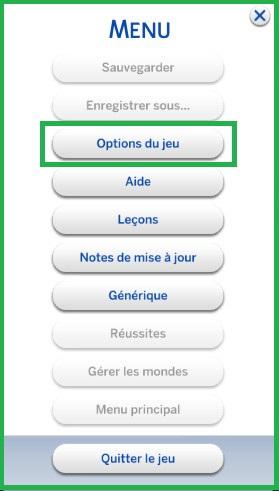
Lorsque la fenêtre du menu s'ouvre, sélectionnez " options du jeu "
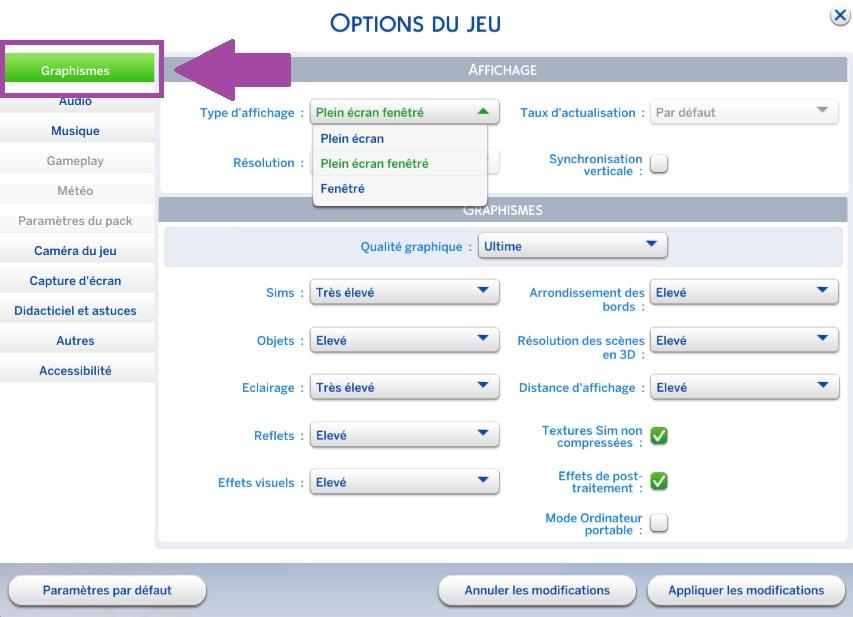
Sélectionnez l'onglet " Graphismes " en haut à gauche du menu

La qualité graphique va de "basse" à "ultime" , évidemment il est préférable sélectionner "ultime" pour la prise de photos mais bien sûr c'est à vous de tester la qualité que votre ordinateur supporte le temps du "shooting". Vous pouvez choisir également de ne mettre au maximum certaines options graphiques selon le type de photos (sims/histoire , ou construction) telles que les sims, les objets , l'éclairage, etc ...
Dans la même optique , si vous jouez sur un pc portable , désactivez l'option " mode ordinateur portable" , ce mode permet d'augmenter la performance (fluidité) du jeu mais en réduisant considérablement les graphismes .
Conseils :
- Veillez à ce que la résolution soit correctement adaptée à votre écran
- Sélectionnez le mode "plein écran" dans le "type d'affichage" ( en haut du menu ) est préférable
NB : Lorsque vous modifiez les options graphiques un redémarrage est nécessaire pour qu'elles soient prises en compte !
 Il est recommandé de tester palier par palier ce que votre ordinateur supporte
La prise de photos en jeu
Pour prendre une photo en jeu rien de plus simple , il vous suffit d'appuyer sur la touche "c" de votre clavier .
Vous retrouverez ensuite ces photos dans : Documents (Mes Documents) \ Electronic Arts \ Les Sims 4 \ Captures d'écran
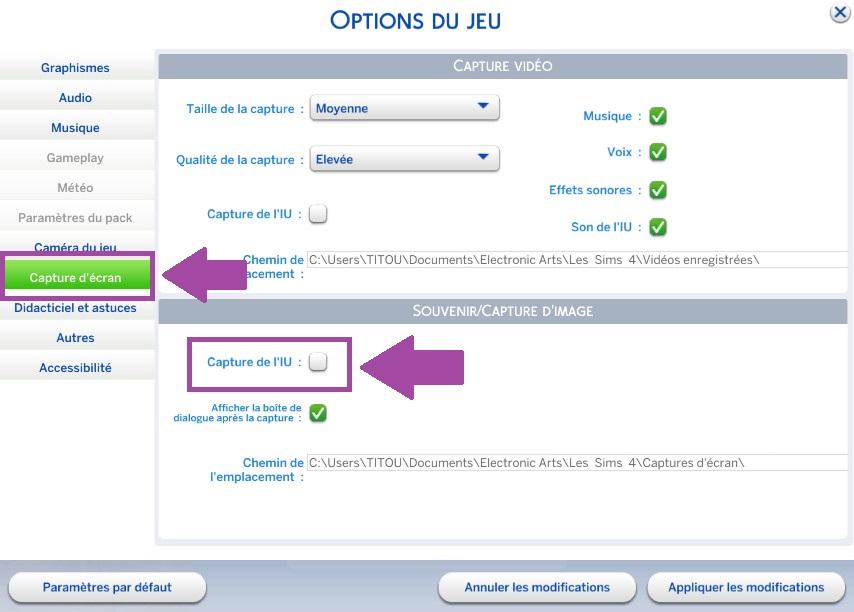
Dans l'onglet " captures d'écran " des options du jeu vous pouvez choisir de montrer ou non l'IU , c'est à dire l'interface du jeu (voir photos ci-dessous)

ASTUCES :
- S'il s'agit d'une construction , pensez à désactiver la grille en appuyant sur la touche "g" de votre clavier
- Toujours pour une construction privilégiez la luminosité en prenant vos photos de jour , et n'hésitez pas à ajouter de la lumière le temps de la prise de photos si la pièce est un peu sombre .
- S'il s'agit d'un sim, pensez à désactiver le plumbob (losange vert au dessus du sim) , la barre de progression de compétence , ou encore les effets de groupes (vie citadine) en activant le code : headlineeffects off ( headlineeffects on pour les réactiver )
- Pour ne pas avoir à changer l'option "activer/désactiver l'IU" à chaque fois , je garde l'option activée pour la prise de photo classique puis bascule simplement en "mode Tab" ( explications ci-dessous ) lorsque je ne veux pas que l'interface apparaisse.
Le mode "tab"
Le mode "tab" est un mode dans lequel vous pouvez placer la caméra du jeu absolument où vous le souhaiter, ce qui permet de mieux cadrer vos photos , et qui ne capture pas l'IU quelque soit l'option choisie à ce propos . Cependant le mod "tab" n'est pas accessible depuis le CUS ou le mode construction ; pour prendre de jolies captures de vos maisonnettes il vous faudra donc y installer un foyer .

Pour entrer dans le mode "tab" il vous suffit de presser la touche "tab" , au dessus de la touche de verrouillage des majuscules, sur votre clavier.

Vous pouvez vous déplacer en mode "tab" grâce aux flèches directionnelles de votre clavier ou à l'aide des touches "A" (vers le bas) , "E" (vers le haut) , "Q" (à gauche) , "D" (à droite) , "Z" (en avant) et "S" (en arrière) . Si vous appuyez sur la touche "ctrl" en même temps que l'une de ces touches vous pivoterez / tournerez la caméra .

En pressant la touche "x" vous pourrez dézoomer , avec la touche "w" zoomer (vous pouvez le faire également avec la molette de la souris). Vous pouvez également effectuer ces actions avec la molette de votre souris .
Conseils : dézoomer déforme beaucoup l'image , en ce qui concerne la capture d'une petite pièce gardez en tête qu'il est préférable de n'en voir qu'une partie plutôt que de la voir entière mais déformée.
Voilà vous savez tout , il est temps d'aller jouer les paparazzis en jeu !

.png)