

COMMENT CHANGER LES IMAGES DES CRÉATIONS SUR LA GALERIE ? Vous souhaitez modifier les images des créations partagées sur la Galerie des Sims 4 ? Voici comment faire !
Ce dont vous aurez besoin
Le logiciel miracle de Deevo : le Sims 4 Tray Importer

Pour modifier les images de vos créations sur la Galerie, vous aurez besoin du logiciel Sims 4 Tray Importer dans sa version 1.3.4 (ou plus récente). Ce logiciel a été conçu par Deevo, un Administrateur de l’Universims.
Suivez les instructions présentes sur ce site pour installer le logiciel.
Compatible avec Windows XP / Vista / 7 / 8.x / 10
Mille mercis à Fezet pour avoir construit ce Tutoriel ! 
ETAPE 1 : Sauvegardez votre création dans la Bibliothèque
Pour commencer, votre création à partager doit être enregistrée dans votre Bibliothèque.

Pour sauvegarder un terrain ou une pièce, en Mode Construction, cliquez sur l’icône en forme de dossier dans le menu du haut et suivez les instructions.

Pour sauvegarder un Sim ou un foyer, en Mode Créer-un-Sim, cliquez sur l’icône en forme de dossier dans le menu en haut à droite et suivez les instructions.
Une fois cela fait, fermez le jeu pour passer à la prochaine étape.

ETAPE 2 : Repérez le nombre d’images modifiables
Maintenant, vous allez devoir trouver le nombre d’images que vous pourrez modifier pour votre création.
- Ouvrez le Sims 4 Tray Importer
- Cliquez sur votre création (à gauche)
- Dans l’onglet Fichiers, comptez le nombre d’images
S’il s’agit d’un terrain, ce sont des fichiers BPI, autrement ce sont des fichiers HHI (foyers), SGI (Sim) ou RMI (pièce).
Parmi ces images, une est en double : celle de présentation, qui existe en grand et petit format.
Si vous avez 4 fichiers images, votre création possède donc en réalité 3 images différentes.
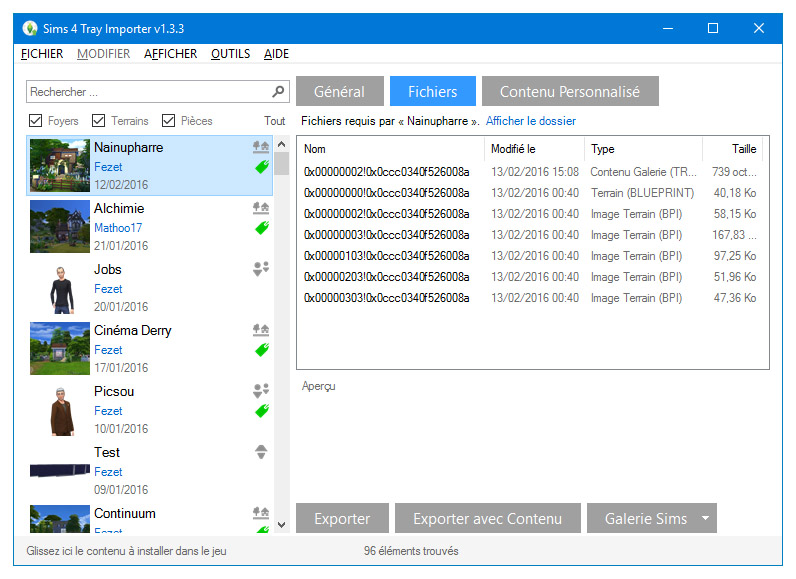
Ici ce terrain possède 5 fichiers BPI : il y a donc au total 4 images différentes.
Maintenant, vous allez créer vos images destinées à remplacer celles du jeu sur la Galerie.
ETAPE 3 : Préparez vos images
Il va falloir ensuite préparer et choisir vos images. Pour cela il vous suffit de prendre des captures en jeu avec la touche C du clavier.
Les images ainsi obtenues sont enregistrées dans le dossier : Documents / Electronic Arts / Les Sims 4 / Captures d’écran.
N’hésitez pas à lire cet autre tutoriel de Fezet sur la prise de photos dans Les Sims 4 :
Tutoriel Les Sims 4 : Prendre de jolies photos en jeu – Options graphiques, Mode TAB et Astuces.
Vous pouvez également retoucher vos images à l’aide d’un logiciel de retouche comme Paint.NET ou GIMP (gratuits) ou Photoshop (payant).
Dans tous les cas, rappelez-vous que si votre création a 4 fichiers d’images, vous ne pourrez avoir que 3 images différentes.
Ne vous souciez pas de les redimensionner : le Sims 4 Tray Importer le fait automatiquement !
IMAGE DE PRÉSENTATION (miniature)
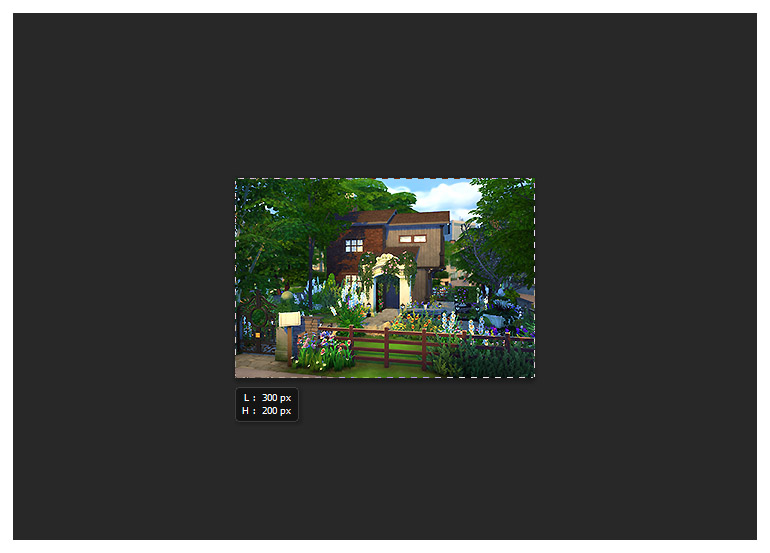
C’est l’image qui s’affiche lorsque votre création apparaît dans les résultats de recherche de la Galerie. Elle est identique à la grande image de présentation.
AUTRES IMAGES
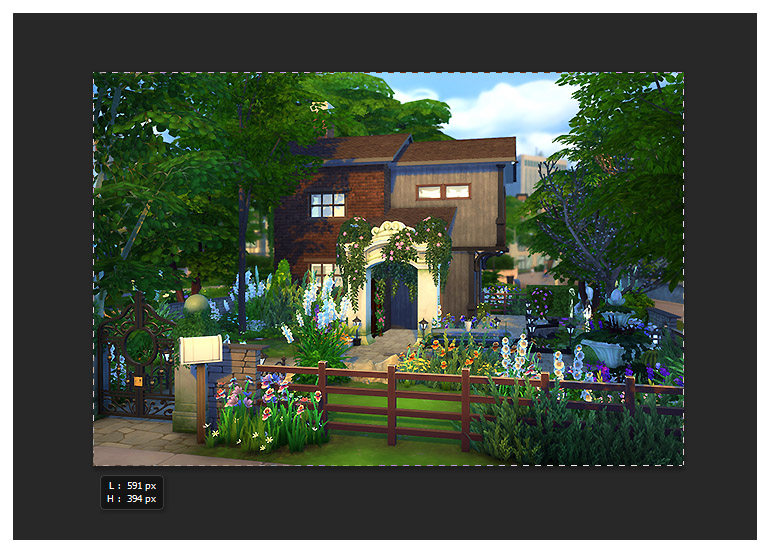
Ce sont toutes les autres images de votre création. Parmi elles, il y a la version agrandie de l’image de présentation.
Vos images sont prêtes !
Pensez à les nommer de manière à pouvoir facilement les distinguer.
Pour les besoins de l’exemple, j’ai enregistré 2 images : 1 pour la présentation (qui servira pour le grand et le petit format) et 1 une autre.
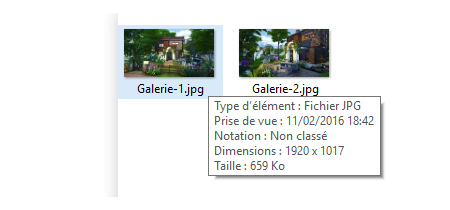
ETAPE 4 : Remplacez les images
Il vous suffit maintenant d’ouvrir le Sims 4 Tray Importer, de sélectionner votre création, et de remplacer les images.
- Cliquez sur votre création dans le menu à gauche
- Allez dans l’onglet Fichiers
- Et faites un clic-droit sur une des images (n’importe laquelle) et choisissez Remplacer.
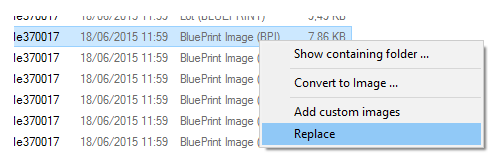
- Maintenant, pour chaque image de votre création que vous souhaitez changer, cliquez sur Remplacer. Retrouvez et sélectionnez alors l’image que vous avez précédemment enregistrée.
- Une fois vos images changées, cliquez sur Appliquer.
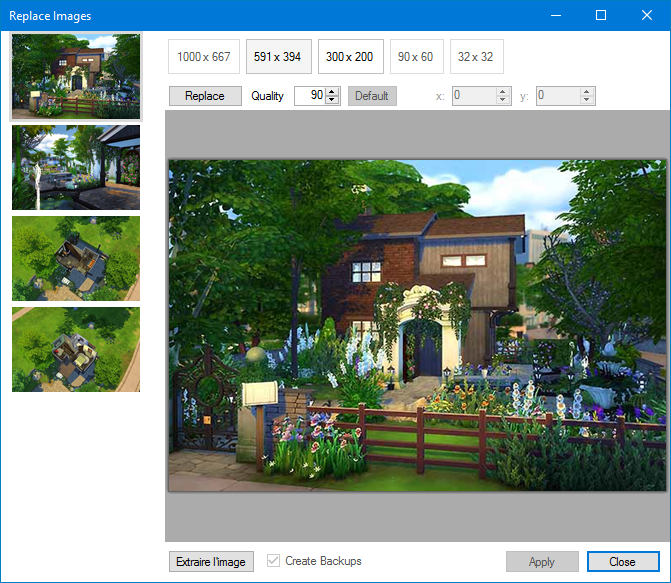
C’est fini !
Il vous reste désormais à charger votre création sur la Galerie, c’est terminé ! Enjoy !

Pour dénicher de magnifiques et étonnantes créations par un architecte hors pair : Rendez-vous le site FEZET’S CORPORATION. Vous y trouverez, notamment, un époustouflant guide de de construction pour le jeu Sims 4. À découvrir ICI
Et la galerie de téléchargement des créateurs extraordinaires de l’UniverSims, c’est par ICI…
Nous remercions vivement nos amis Fezet, AngeRouge et Sirhc59 pour leur aide et leurs tests de l'outil. C'est ça, l'esprit "UniverSims"... Une grande famille de Simers !
Et le meilleur pour la fin : MERCI DEEVO !  Nous sommes tous à tes pieds...
















Commentaires recommandés
Rejoindre la conversation
Vous pouvez publier maintenant et vous inscrire plus tard. Si vous avez un compte, connectez-vous maintenant pour publier avec votre compte.